
近年、パスワードやクレジットカード情報を盗み出すインフォスティーラーなどの情報窃取型マルウェアが増加しています。さらに一部の攻撃では、検出されにくい形で潜伏したり、権限昇格や永続化のためにカーネル領域を狙ったりするケースもあります。
こうした「深い層」の攻撃に対して防御力を高めるのが、Windowsの「メモリ整合性(HVCI)」です。
しかし、Windows 10から11にアップグレードした環境や、少し古めのPCでは、この機能が初期設定でオフになっていることが多いんですよね。
「そんなに重要な機能なら、なぜ最初からオンになっていないの?」と疑問に思った人も多いと思います。実はここには、セキュリティと互換性のバランスという、Windows が抱える難しい事情があります。
そこで、メモリ整合性がなぜ初期設定でオフになっているのか、その理由を紐解きながら、この機能の仕組み、メリット・デメリット、そしてあなたのPCでオンにすべきかどうかの判断基準まで、実践的な視点で詳しく解説していきます。
まず結論:なぜメモリ整合性は初期設定でオフなのか
「重要なセキュリティ機能なら、最初からオンにしておけばいいのに」と思いますよね。実は、この判断にはいくつかの理由があります。
最大の理由は、古いドライバーやソフトウェアとの互換性問題です。メモリ整合性は、カーネルレベルで厳格なセキュリティチェックを行うため、正規の署名がないドライバーや、古い設計のソフトウェアが動作しなくなることがあります。
特に、数年前に購入した周辺機器(プリンター、スキャナー、古いUSBデバイスなど)のドライバーは、メモリ整合性に対応していないケースが少なくありません。これらをまだ現役で使っているユーザーが多いため、Microsoftは慎重な対応を取っているんですね。
また、パフォーマンスへの影響も考慮されています。ゲームや3D処理など、高負荷な作業では数%程度の性能低下が見られることがあり、「セキュリティは強化したいけど、ゲームのフレームレートは下げたくない」というユーザーも多いのが実情です。
ただし、Windows 11がプリインストールされた新しいPCでは、初期状態からオンになっていることが多くなっています。これは、新しいハードウェアとドライバーが最初からメモリ整合性に対応しているためです。ただし、すべてのデバイスで必ずオンというわけではなく、メーカーや構成によって初期状態は異なる場合もあります。
つまり、「全員に強制してトラブルを起こすより、環境に応じて選べるようにしよう」というのがMicrosoftの判断というわけです。では、具体的にどんな機能なのか、詳しく見ていきましょう。
メモリ整合性とは何か
用語の整理:コア分離、メモリ整合性、HVCI
まず、メモリ整合性に関連する用語を整理しておきましょう。Windows のセキュリティ設定を見ていると、似たような言葉がいくつか出てきて混乱しますよね。
コア分離(Core Isolation)は、仮想化技術を使ってWindowsの中核部分を保護する機能の総称です。その中の主要な機能の一つがメモリ整合性で、これは技術的にはHVCI(Hypervisor-protected Code Integrity)と呼ばれています。
簡単に言えば、こういう関係性です。
- コア分離:仮想化ベースのセキュリティ機能の総称
- メモリ整合性(=HVCI):その中核となる保護機能
日本語版Windowsでは「メモリ整合性」と表示されていますが、英語版では「Memory Integrity」、技術文書では「HVCI」と記載されることもあります。すべて同じ機能を指していると理解しておけば大丈夫です。
メモリ整合性は何を守る機能なのか
では、この機能は具体的に何をしているのでしょうか。
Windowsの中には、カーネルと呼ばれる最も重要な領域があります。ここでは、ハードウェアを制御するドライバーなど、システムの根幹に関わるプログラムが動いています。もしこの領域に悪意のあるコードが侵入すると、ウイルス対策ソフトでも検出・駆除が難しく、深刻な被害につながる可能性があるんですね。
メモリ整合性は、仮想化技術を使ってカーネル領域で動くコードを監視し、不正なコード注入を防ぐ「追加の防御レイヤー」として機能します。
具体的には、カーネルで実行されるドライバーなどのコードに正規の署名があるかを、ハイパーバイザー(仮想化技術の管理層)を使ってチェックするという仕組みです。これにより、署名のない不正なコードがカーネル領域で実行されるのをブロックできます。
通常のウイルス対策ソフトとは異なる階層で保護を行うため、より高度な攻撃に対しても効果を発揮するのが特徴です。
なぜメモリ整合性が重要なのか
どんな脅威から守ってくれるのか
メモリ整合性が想定している脅威は、主に次のようなものです。
ルートキットは、システムの深い部分に潜り込んで自分の存在を隠すマルウェアです。通常のウイルス対策ソフトでは検出が難しく、感染に気づかないまま長期間にわたって情報を盗まれるリスクがあります。
カーネルエクスプロイトは、Windowsの脆弱性を突いてカーネル領域への不正アクセスを試みる攻撃です。成功すると、システム全体の制御を奪われる可能性があります。
脆弱ドライバーの悪用も深刻な問題です。古いドライバーや署名が甘いドライバーの脆弱性を利用して、攻撃者が管理者権限を奪取するケースが実際に報告されています。
権限昇格攻撃では、通常のユーザー権限からシステム管理者権限への不正な昇格が試みられます。メモリ整合性は、こうした攻撃の多くに対してハードルを大きく上げることができるんですね。
防げる攻撃と防げない攻撃の境界線
ただし、メモリ整合性は万能ではありません。
メモリ整合性が効果を発揮するのは、カーネル領域を経由する攻撃に対してです。低レベルマルウェアや、システムの深い部分への攻撃に対して強力な防御力を発揮します。
一方で、ユーザーモードのみで完結する攻撃、たとえば通常のアプリケーションとして動作するマルウェアや、フィッシング詐欺、ブラウザの脆弱性を狙った攻撃などは、メモリ整合性の守備範囲外です。こうした脅威には、従来通りウイルス対策ソフトやWindows Defenderなどの別のセキュリティ機能で対応する必要があります。
つまり、メモリ整合性は「セキュリティの最後の砦」を強化する機能であり、基本的なセキュリティ対策と組み合わせて使うことで、より強固な防御体制を築けるということですね。
メモリ整合性はオンにすべき?判断基準を解説
Microsoftの公式見解と一般的な推奨
Microsoft の公式見解としては、Windows 11ではメモリ整合性をオンにすることが推奨されています。実際、新しいPCでWindows 11がプリインストールされている場合、多くは初期状態でオンになっています。
セキュリティ機能として考えると、「原則としてオンにする」がベースラインです。特に、インターネットバンキングを利用したり、仕事で重要なデータを扱ったりするPCでは、オンにしておいた方がいいでしょう。
Windows 10から11にアップグレードした場合や、少し古めのPCでは初期設定がオフになっていることもありますが、可能であればオンにするのがおすすめです。
メモリ整合性をオンにするメリット
改めて、オンにすることで得られるメリットをまとめておきましょう。
最大のメリットは、低レベルマルウェアに対する耐性の向上です。前述したルートキットやカーネルエクスプロイトなど、従来の防御では検出が難しかった高度な攻撃から、PCを守ることができます。
また、脆弱ドライバー対策としても効果的です。Windowsには「Vulnerable Driver Blocklist(脆弱なドライバーのブロックリスト)」という仕組みがあり、メモリ整合性(HVCI)がオンになっているデバイスでは、このブロックリストが自動的に有効化されます。これにより、既知の脆弱性を持つドライバーの実行を防ぐことができるんですね。
セキュリティ意識の高い企業では、メモリ整合性の有効化がコンプライアンス要件に含まれることもあるため、ビジネス用途では特に重要な機能です。
オンにしない方がいい「例外パターン」
一方で、すべての環境でオンにすべきかというと、そうとも限りません。いくつかの例外パターンがあります。
互換性の問題が最も多いケースです。古いドライバー、特に周辺機器のドライバーの中には、メモリ整合性と互換性がないものがあります。業務で必須の古いスキャナーやプリンターを使っている場合、オンにすると動作しなくなる可能性があるんですね。
ゲームのアンチチートシステムと競合するケースもあります。一部のオンラインゲームでは、アンチチート機能がカーネルレベルで動作するため、メモリ整合性と衝突してゲームが起動しないことがあります。
仮想化ソフトとの競合も注意が必要です。VMware WorkstationやVirtualBoxなど、一部の仮想化ソフトウェアは、メモリ整合性と同時に使えない場合があります。ただし、Windows標準のHyper-VやWSL2は問題なく併用できます。
パフォーマンスへの影響も無視できません。特に3Dゲームや動画編集など、高負荷な作業を頻繁に行う環境では、わずかながらパフォーマンスが低下する可能性があります。
基本的にはオンにするのがおすすめ
基本方針は、セキュリティを重視するならオンが基本です。一般的な用途でPCを使っているなら、まずはオンにしておいた方がいいでしょう。
ただし、問題が出た場合のみ、原因を精査しつつオフも検討するという柔軟なアプローチが現実的です。特に、特定のソフトウェアやハードウェアが動かなくなった場合は、無理にオンを維持するよりも、他のセキュリティ対策を強化する方が賢明なケースもあります。
「とりあえず全部オンにすればいい」というものではなく、自分の使用環境と必要性を理解した上で判断することが大切です。
実際の設定方法と確認手順
Windowsセキュリティから有効化・無効化する手順
それでは、実際の設定方法を見ていきましょう。Windows 11とWindows 10では、基本的に同じ手順で設定できます。
まず、スタートメニューから「Windows セキュリティ」アプリを開きます。検索ボックスに「セキュリティ」と入力すれば、すぐに見つかります。
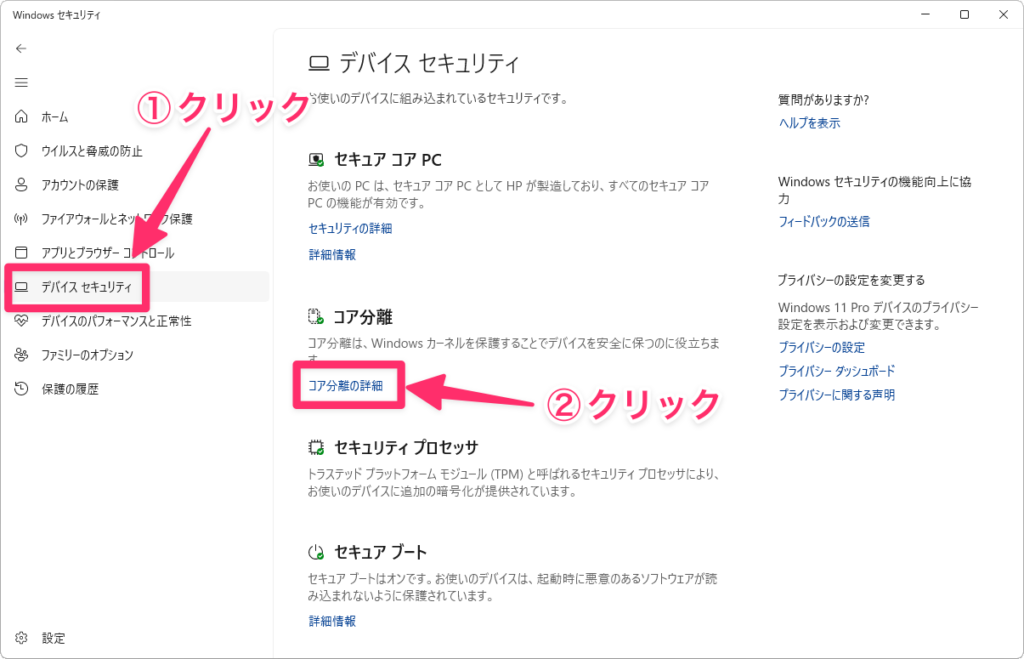
Windows セキュリティが開いたら、左側のメニューから「デバイス セキュリティ」を選択し、「コア分離」セクションにある「コア分離の詳細」というリンクをクリックします。
表示された画面で「メモリ整合性」のスイッチをオンにします。
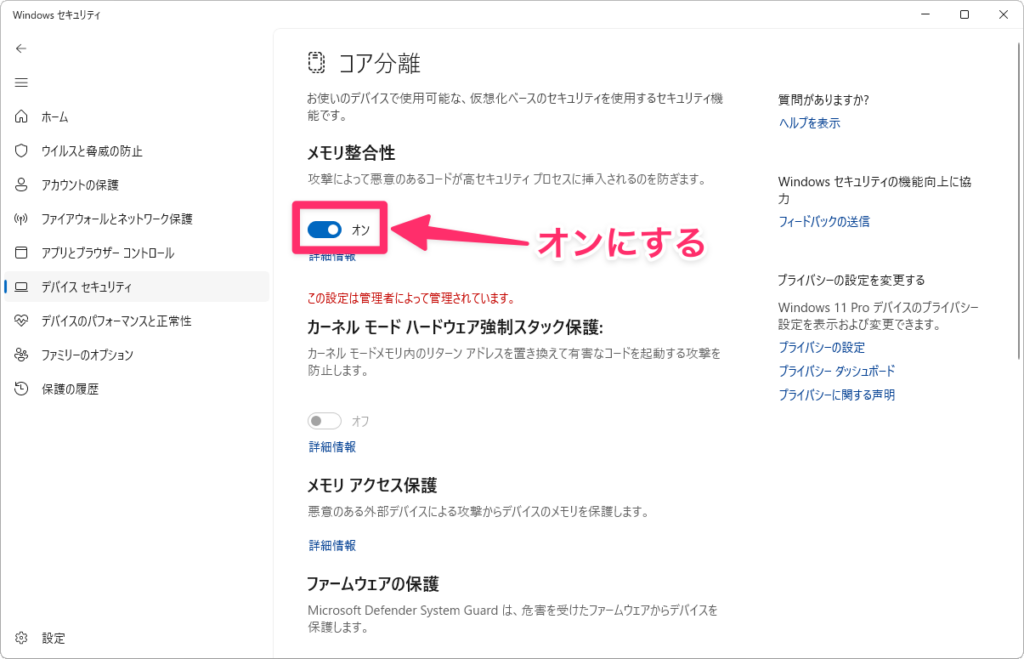
設定を変更したら、PCを再起動します。これでメモリ整合性が有効化されます。
有効化できないとき(互換性エラー)の対処法
メモリ整合性をオンにしようとすると、「互換性のないドライバーが検出されました」というメッセージが表示されることがあります。この場合、どう対処すればいいのでしょうか。
まず、メモリ整合性の設定画面に「互換性のないドライバーを確認」というリンクが表示されていれば、それをクリックしてください。問題のあるドライバーのリストが表示されます。
リストに表示されたドライバーが何に関連しているかを確認するには、デバイスマネージャーを使います。スタートメニューを右クリックして「デバイス マネージャー」を選択し、リストに表示されたドライバー名で検索してみましょう。
対処方法は、主に次の3つです。
1. ドライバーを更新する
製造元のウェブサイトから最新のドライバーをダウンロードして更新すれば、互換性の問題が解決することがあります。特に周辺機器のドライバーは、更新で対応しているケースが多いですね。
2. 使っていないデバイスのドライバーを削除する
過去に接続していた古いデバイスのドライバーが残っている場合、それが原因で有効化できないことがあります。現在使っていないデバイスなら、デバイスマネージャーからアンインストールしても問題ありません。
3. どうしても外せないドライバーの場合
業務で必須の機器など、削除も更新もできないドライバーが原因の場合は、残念ながらメモリ整合性を諦めるという判断も必要です。その代わり、Windows Defenderをしっかり有効化する、定期的なバックアップを取る、不要なソフトウェアをインストールしないなど、他のセキュリティ対策を強化することをおすすめします。
有効化したときのパフォーマンスについて
パフォーマンスへの影響はどのくらい?
気になるのが、メモリ整合性をオンにすることでパフォーマンスがどれくらい低下するかですよね。
各種ベンチマーク結果や検証記事を見ると、一般的な用途ではほとんど影響を感じないレベルというのが結論です。文書作成やウェブブラウジング、動画視聴といった日常的な作業では、体感できる差はまずありません。
ただし、ゲームや3D処理では数%程度の性能低下が見られることがあります。特にフレームレートを重視する競技性の高いゲームでは、わずかな差でも気になる方がいるかもしれません。
動画編集やレンダリングなどのクリエイティブ作業でも、エンコード時間が若干伸びる可能性はありますが、多くの場合は誤差範囲内です。
「オンにすると明らかに遅くなる」というほどの影響ではないものの、「ベンチマークスコアを1点でも高くしたい」という方にとっては気になる要素かもしれません。
ゲームユーザーはどうすべき?
ゲーム用途でPCを使っている方は、特に気になるポイントだと思います。
実は、Microsoft公式がゲームのパフォーマンス最適化のために、メモリ整合性と仮想マシンプラットフォームをオフにする手順を案内しています。これは、特に競技性の高いゲームで最高のパフォーマンスを出したい場合の推奨設定です。
ただし、オフにするということは、それだけセキュリティレベルが下がるということでもあるので、現実的な対応として、次のような方法で確認していくのがおすすめです。
まずはオンで試してみる
最初はメモリ整合性をオンにした状態でゲームをプレイしてみて、実際にどの程度の影響があるか確認しましょう。体感で問題なければ、そのままオンで運用する方が安全です。
プレイ中だけオフにする運用
どうしてもフレームレートが気になる場合は、「ゲームをプレイする直前にオフにして、終了後にオンに戻す」という運用も可能です。少し手間ですが、セキュリティとパフォーマンスのバランスを取る方法の一つですね。
ゲーム専用PCと割り切る
ゲーム専用のPCで、ウェブブラウジングなどはほとんどしないという環境なら、オフのまま運用するのも一つの選択肢です。ただし、その場合でもWindows Defenderは必ず有効にしておきましょう。
まとめ
メモリ整合性は、Windows のセキュリティを大きく向上させる重要な機能なので、基本的にはオンにしておくのがおすすめです。ただし、パフォーマンスが気になる場合は、その都度選択するのが現実的な運用方法になるでしょう。