
Googleが提供する2つのAIツールに、待望のアップデートが実施されました。2025年12月中旬からWeb版で始まったNotebookLM連携に続き、2026年1月20日からはGeminiアプリでもNotebookLMのノートブックを「情報源」として直接参照できるようになったんです。
これまでNotebookLMとGeminiは別々のツールとして使い分ける必要がありましたが、今回の連携でワークフローが大きく変わります。それぞれの得意分野を組み合わせることで、より効率的な作業が可能になりました。
GeminiとNotebookLMって何が違うの?
まずは2つのツールの特徴についておさらいです。混同しがちですが、実は役割がまったく異なります。
Geminiの特徴は、幅広い知識と高い文章生成能力にあります。Web検索との連携や、Gmail・Googleドライブといったワークスペースサービスとの統合も強みですよね。コード生成や画像生成など、クリエイティブな作業全般が得意な汎用型の生成AIです。
一方、NotebookLMの特徴は、自分がアップロードした資料「だけ」を情報源として回答する点にあります。PDFやGoogleドキュメント、Webページなどを集約して、それらの内容を要約したり質問に答えたりする「AIノート」のような存在。資料にない情報は「わかりません」と正直に答えるため、ハルシネーション(もっともらしい「嘘」)が非常に少ないという特徴があります。
簡単に言えば、NotebookLMは「情報を整理・管理するツール」で、Geminiは「整理した情報を使って新しいものを創造するツール」という位置づけになります。
今回のアップデートで何ができるようになった?
具体的な機能を見ていきましょう。Geminiのチャット画面で、入力欄付近にある「+」ボタンをクリックすると、NotebookLMで作成したノートブックを選択できるようになりました。
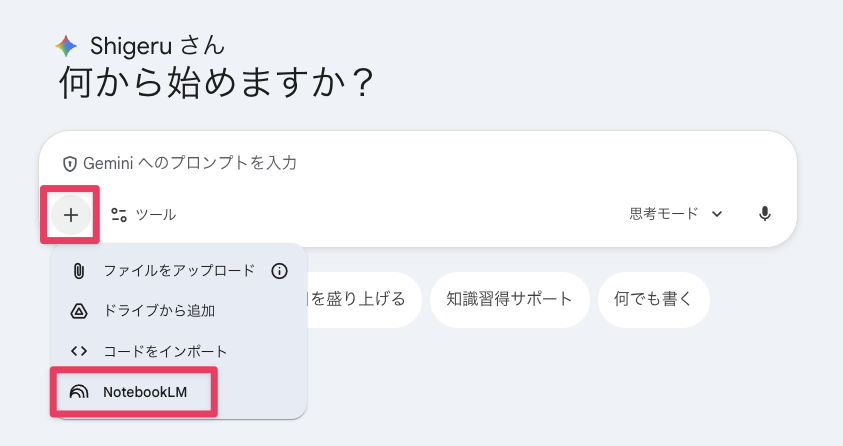
これにより、次のようなことが可能になります。
ノートブック内の資料に基づく高度な作業が、Geminiの画面上で完結するようになりました。例えば、複数の資料を比較分析したり、特定の情報源を前提にしたメール文案やレポートを作成したりできます。
複数のノートブックを同時に参照することも可能です。過去数年分のプロジェクト資料を横断的に分析して、共通パターンを見つけ出すような使い方も可能です。
Geminiの他の機能との組み合わせも魅力的です。NotebookLMの資料を参照しながら、Web検索で最新情報を加えたり、Gmailと連携してメールを作成したりといった、複合的な作業ができるようになりました。
なお、この機能はGoogle Workspace(Business / Enterprise / Individual)および個人のGoogleアカウントで利用可能で、段階的にロールアウトされています。すべてのユーザーに行き渡るまで最大15日程度かかる場合があります(Workspaceドメインによっては最大15日)。まだ使えない場合は少し待ってみてください。
なぜこの連携が画期的なのか
このアップデートの意義は、単なる便利機能の追加以上のものがあります。
ワークフローの大幅な短縮が実現します。これまではNotebookLMで情報を整理して、その結果をコピー&ペーストしてGeminiに入力する必要がありました。ですが、今回の連携により、この手間がなくなり、作業時間を大幅にショートカットできます。
NotebookLMの「事実ベースの厳密さ」とGeminiの「汎用知識・生成力」を一つのチャットで使える点も重要。正確性が求められる部分はNotebookLMの資料を参照し、創造的な部分はGeminiの能力を活用するという、いいとこ取りができるんです。
自分専用のナレッジベースをAIの頭脳に直結できるようになったとも言えます。自分が集めた信頼できる情報を基盤として、Geminiが柔軟に文章を生成したり提案を行ったりする。これは「自分専用AIアシスタント」に近い使い方ができるということなんですよね。
NotebookLM単体では実現できなかった、マルチノートブック検索やWeb検索との組み合わせ、Gmail・Driveとの横断的な連携など、活用の幅が一気に広がります。
具体的にどう使う?実践的なユースケース
ここからは、実際にどんな場面で役立つのか、具体例を見ていきましょう。
業務ドキュメント・社内ナレッジの活用
社内規程や設計書、過去の議事録などをNotebookLMに集約しておけば、Geminiで「社内ルールに沿った案内文を作成して」「過去3案件の共通課題を抽出して」といった指示ができます。
新入社員向けのオリエンテーション資料を作る際も、既存の社内資料を参照しながら、わかりやすい言葉で説明する文章をGeminiに生成させることが可能になります。
リサーチから記事・レポートまで一気通貫
論文やニュース記事、PDFをノートブック化しておき、Geminiに「このノートブックの内容をもとにブログの構成案を作って」「5分で読める要約記事にして」と指示できます。
例えば、最新のセキュリティ脆弱性に関する公式発表やニュース記事をNotebookLMに入れておけば、それらを総合した解説記事の下書きをGeminiに作らせることも可能です。正確な情報源に基づいているため、事実誤認のリスクも減りますよね。
複数ノートブックをまたいだ分析
過去数年分のプロジェクト資料を複数のノートブックに分けて管理している場合、すべてを同時に読み込ませて「共通する失敗パターンを抽出して」「KPIの変化が大きい施策だけピックアップして」といった横断的な分析ができます。
これまでなら手作業で複数の資料を見比べる必要がありましたが、AIが一瞬で処理してくれるわけです。
コンテンツ制作への応用
過去記事やメモ、公式ドキュメントをNotebookLMに入れておいて、Geminiに「このノートを前提に新機能の解説記事構成案を作って」と指示する使い方が便利です。
これまで制作した記事をノート化して文体を学習させれば、「この文体で書いて」という指示も可能になります。一貫性のあるトーンで記事を量産したい場合に役立ちそうです。
例えば、詐欺注意喚起の記事をよく書く場合、その記事のテンプレートを作っておけば、新しい詐欺手口が出てきたときにも、素早く記事を作成できるようになります。
Workspace連携でのチーム利用
Google Workspaceを利用している企業なら、NotebookLM Enterpriseに蓄積した社内ナレッジと、GmailやDriveの情報をGemini上でまとめて扱えます。
「この案件に類似した過去の事例を探して」「関連するドキュメントを一覧にして」「決定事項だけを抽出して」といった、チーム全体で共有したい情報の整理が効率的に行えるようになります。
使う前に知っておきたい制約と注意点
便利な機能ですが、いくつか留意点もあります。
段階的なロールアウトであるため、すぐに使えない場合があります。最大15日程度かかる可能性があるので、焦らず待ちましょう。
NotebookLM側の制約も理解しておく必要があります。対応している言語やファイル形式、容量制限などがあるため、事前に確認してください。
機密情報の取り扱いには十分注意が必要です。Googleは「情報が外部に学習されない」と明言していますが、企業によってはセキュリティ規定で生成AIの利用が制限される場合があります。重要な機密情報を扱う前に、必ず社内のガバナンス方針を確認してください。
最終的なファクトチェックは人間が行うことも忘れずに。AIが生成した内容は必ず確認し、誤りがないかチェックする習慣をつけましょう。
まとめ
今回のアップデートを一言でまとめるなら、「NotebookLMで”自分の情報”を固め、Geminiで”どう使うか”を広げる」という役割分担が明確になったということです。
2つのツールの得意分野を組み合わせることで、正確性と柔軟性を両立した作業が可能になりました。まずは小さなプロジェクトで試してみて、自分なりの活用方法を見つけてみてください。