
2025年の年末あたりから、Windows 11を使っている方の間で「PCが突然重くなった」「ゲーム中にカクつく」といった報告が相次いでいます。その原因として注目されているのが、Windowsの「配信の最適化」という機能なんですよね。
この機能が原因で、メモリを数GB〜十数GB規模も使い続けてしまうメモリリークとみられる挙動が報告されており、特にゲームプレイや配信を行うユーザーに深刻な影響を与えていると指摘されています。SNSやブログでは「とりあえずオフにすべき」という声が急増しています。
そこで、そもそも「配信の最適化」とは何なのか、なぜ問題になっているのか、そして個人ユーザーにとってオフにすべきなのかを整理してみました。
「配信の最適化」って何をしている機能?
Windowsの「配信の最適化」は、Windows UpdateやMicrosoft Storeアプリの更新ファイルをダウンロードする際に使われる機能のこと。
通常、更新ファイルはMicrosoftのサーバーから直接ダウンロードしますが、「配信の最適化」を有効にしていると、同じネットワーク上にある他のPCや、インターネット上の他のWindowsユーザーのPCからも、P2P(ピアツーピア)方式で更新ファイルを分け合うようになります。
この機能の目的は主に2つ。1つ目は「ネットワーク帯域の節約」。複数台のPCが同時に大きな更新をダウンロードする場合、サーバーへの負荷を分散できます。2つ目は「更新の高速化」。近くのPCから直接データをもらえれば、遠いサーバーから取得するより速い場合があるんですね。
なお、P2Pで配信されるのはあくまで更新用のコンテンツであって、個人的なファイルやデータが他のPCと共有されるわけではありません。
今何が問題になっているのか
ところが、2025年末ごろから「配信の最適化」に関連するサービス(DoSvc)が、時間経過とともにメモリ使用量を増やし続けるという問題が報告されるようになりました。
具体的には、PCを起動してしばらく経つと、DoSvcというプロセスがメモリを数GB〜十数GB規模も消費してしまうケースがあると報告されています。これはメモリリークと呼ばれる現象で、本来解放されるべきメモリが解放されず、どんどん蓄積されていく状態です。
この影響は特にゲーマーや配信者にとって深刻なもの。メモリ8GBや16GBのPCでは、他のアプリやゲームが使えるメモリが大幅に減ってしまい、動作がカクついたり、配信中にクラッシュしたりといった問題が発生しています。技術系ブログやSNSでも、この問題に言及する投稿が目立ち始めています。
ただし、この問題が発生する範囲はまだ限定的とも言われています。すべてのWindows 11環境で必ず起きるわけではなく、海外の技術メディアでも「どの範囲で発生しているかは不明」とされています。ただし、いつ自分のPCで再現してもおかしくない潜在的な問題なので、警戒は必要です。
個人ユーザーには「基本オフ推奨」な理由
では、個人ユーザーにとって「配信の最適化」はオフにすべきか?結論から言えば、家庭で使う数台程度のPCであれば、基本的にオフにしても困らないというのが現状です。
その理由ですが、「配信の最適化」の本来のメリットである「帯域節約」や「更新の高速化」は、多数のPCが同じネットワーク内にある環境でこそ効果を発揮します。企業や学校のように数十台、数百台のPCが同時に更新する場合は、確かにメリットが大きいです。
しかし、一般家庭で2〜3台程度しかPCがない場合、P2Pで分け合える更新データは限定的。家族がたまたま同じタイミングで同じ更新をダウンロードする、というケースは多くありません。つまり、メリットよりもリスクの方が大きいのが実情です。
特に前述のメモリリーク問題が発生すると、ゲームのフレームレートが下がったり、動画編集中に処理が遅くなったりと、日常的な使用に支障が出ます。実際に「他のPCからのダウンロードを許可」をオフにすることで、メモリ使用率が改善したり、ゲーム中のラグがなくなったという報告が見られます。
さらに、この機能がオンになっていると、自分のPCが他のユーザーへ更新ファイルを配信する側にもなります。つまり、知らないうちにアップロード帯域を使われている可能性があるんですね。回線速度が遅い環境では、これも無視できません。
オンにしておいた方がいいケースもある
ただし、すべてのケースでオフが正解というわけではありません。「配信の最適化」を活用すべき環境もあります。
代表的なのは、企業や学校など多数台のPCを運用している組織です。こうした環境では、WAN回線の帯域削減や更新時間の短縮といったメリットが非常に大きくなります。特にMDM(モバイルデバイス管理)やグループポリシーでしっかり設計されている場合は、むしろ積極的に活用する価値がある機能と言えるでしょう。
また、個人ユーザーでも大容量のゲームや大型アップデートを頻繁にダウンロードする場合、そのタイミングだけ一時的にオンにして、普段はオフにしておくというメリハリ運用も選択肢の1つです。
安全にオフにする手順を解説
それでは、実際に「配信の最適化」をオフにする手順を見ていきましょう。手順は簡単で、数クリックで完了します。
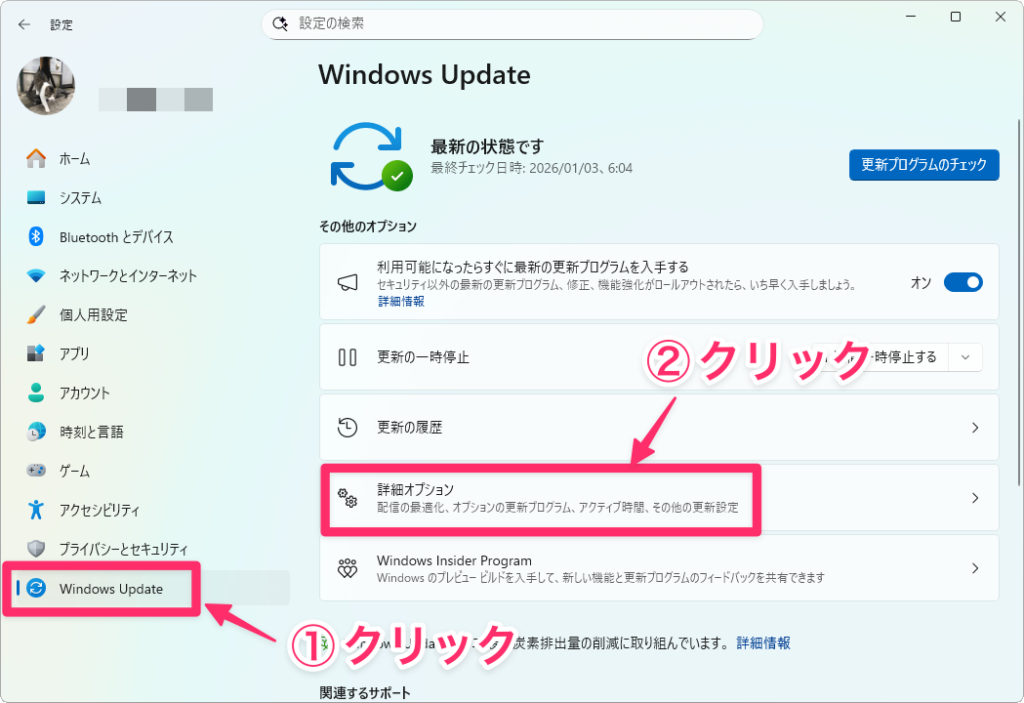
まず設定アプリを開き、「Windows Update」→「詳細オプション」をクリックします。
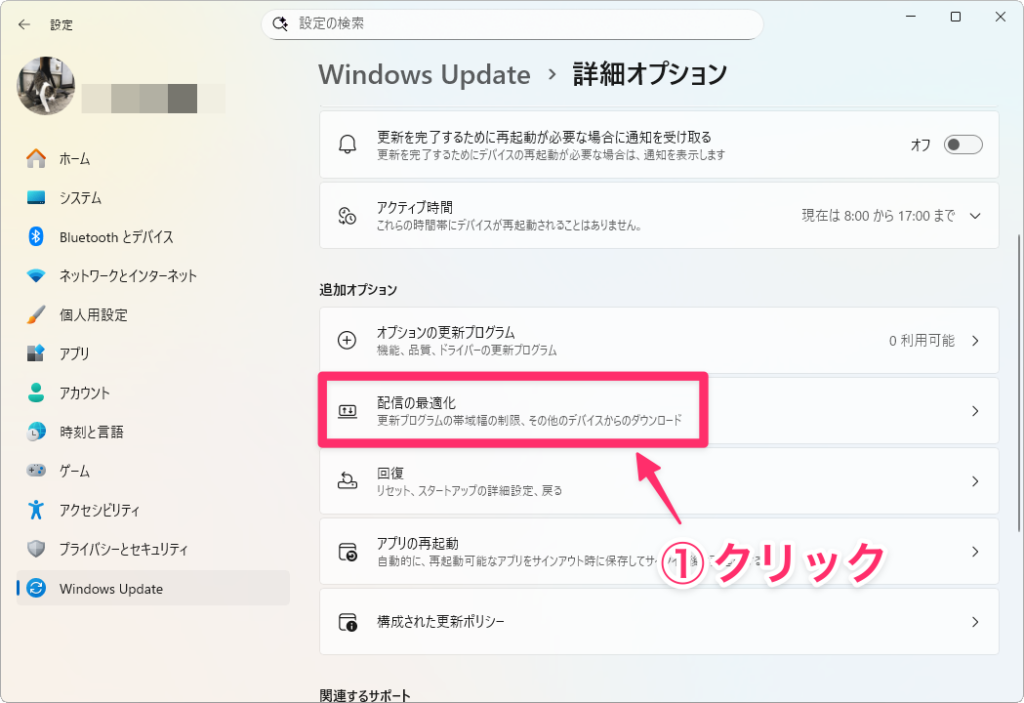
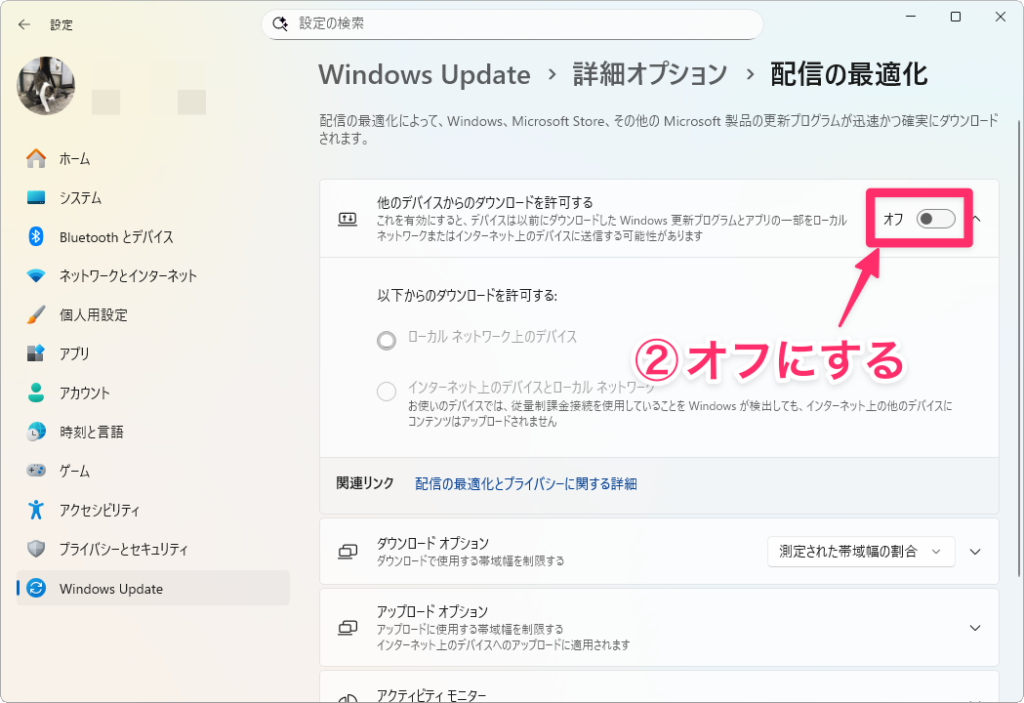
表示された画面で「配信の最適化」を開き、「他のPCからのダウンロードを許可する」をオフにします。
これだけです。
なお、完全にオフにするのではなく、「ローカルネットワーク上のデバイス」という設定をオンにすると、インターネット上の見知らぬPCとは共有せず、同じWi-Fiルーターに接続されている家族のPCとだけ共有する形になります。
オンにする必要はあるか?
「配信の最適化」をオフにすることについて、いくつか気になる点があるかもしれません。
まず、オフにしたら「Windows Updateが遅くなったり止まったりしないか」という点。これはまったく問題なく、「配信の最適化」をオフにしても更新そのものが止まることはありません。P2Pでの配信はあくまで補助的な手段であって、基本的な更新機能とは別のものです。オフにすることで更新速度が多少変わる可能性はありますが、個人環境ではほとんど体感できないレベルです。
また、大容量ゲームや大型アップデートを早く取り込みたいときは、そのタイミングだけ一時的にオンにする方法があります。例えば、数十GBもあるゲームの大型アップデートをダウンロードする際には、「配信の最適化」を一時的にオンにして、ダウンロードが完了したらまたオフに戻す、という使い方もできます。前述した手順で簡単にオン・オフを切り替えられるので、必要に応じて使い分けるのは賢い運用方法です。
さらに、今後バグが修正されたとしても、オンに戻す必要は特にありません。仮にMicrosoftがメモリリークの問題を修正したとしても、少数台の個人PC環境では「配信の最適化」の恩恵が小さいという基本的な構造は変わらないので、特に必要性を感じない限りはオフのままで問題ないでしょう。
まとめ:個人ユーザーはオフで問題なし
Windowsの「配信の最適化」は、本来は帯域節約と更新の高速化を目的とした便利な機能です。しかし、その恩恵は主に多数台のPCが存在する企業や学校などの環境で発揮されるもので、少数台の家庭環境ではあまり活きません。
それどころか、2025年末以降はメモリリークによってシステムが重くなったり、ゲーム中のパフォーマンスが低下したりといった、個人ユーザーにとって無視できないリスクとして顕在化し始めています。
少なくとも自宅の1〜3台のWindows 11マシンという典型的な個人環境では、オンにする明確な理由がないならオフにしておくくらいのスタンスで問題ありません。
設定変更は数分でできますし、後からいつでも元に戻せます。PCの動作が重いと感じている方は、ぜひ一度試してみてください。