
Windows 11のスタートメニューに、見慣れない「黄色い警告マーク」が出るようになった——そんな報告がここ数か月で一気に増えています。ユーザー名の横に警告マークのように現れるこのバッジ、クリックすると「PCをバックアップして保護」といったメッセージとともに、OneDriveのバックアップ設定画面が表示されるというもの。
一見すると、何か重大なセキュリティ警告やシステムエラーが発生したかのようなデザインですが、その実態はMicrosoftのクラウドサービス「OneDrive」と「Windowsバックアップ」への誘導です。有料のOSを購入したユーザーに対して、さらに自社のサブスクリプションサービスを勧めるこの手法は、果たして適切なのでしょうか。
そこで、このOneDrive警告の正体と、なぜ多くのユーザーから批判されているのかを整理していきます。
黄色バッジの正体 ― 何が起きているのか
どの画面にどう表示されるのか
この黄色い警告は、Windows 11のスタートメニューを開いたときに、画面左下のアカウントマネージャ領域に表示されます。具体的には、ユーザー名やアイコンの横に黄色いバッジやバナーが現れる形です。
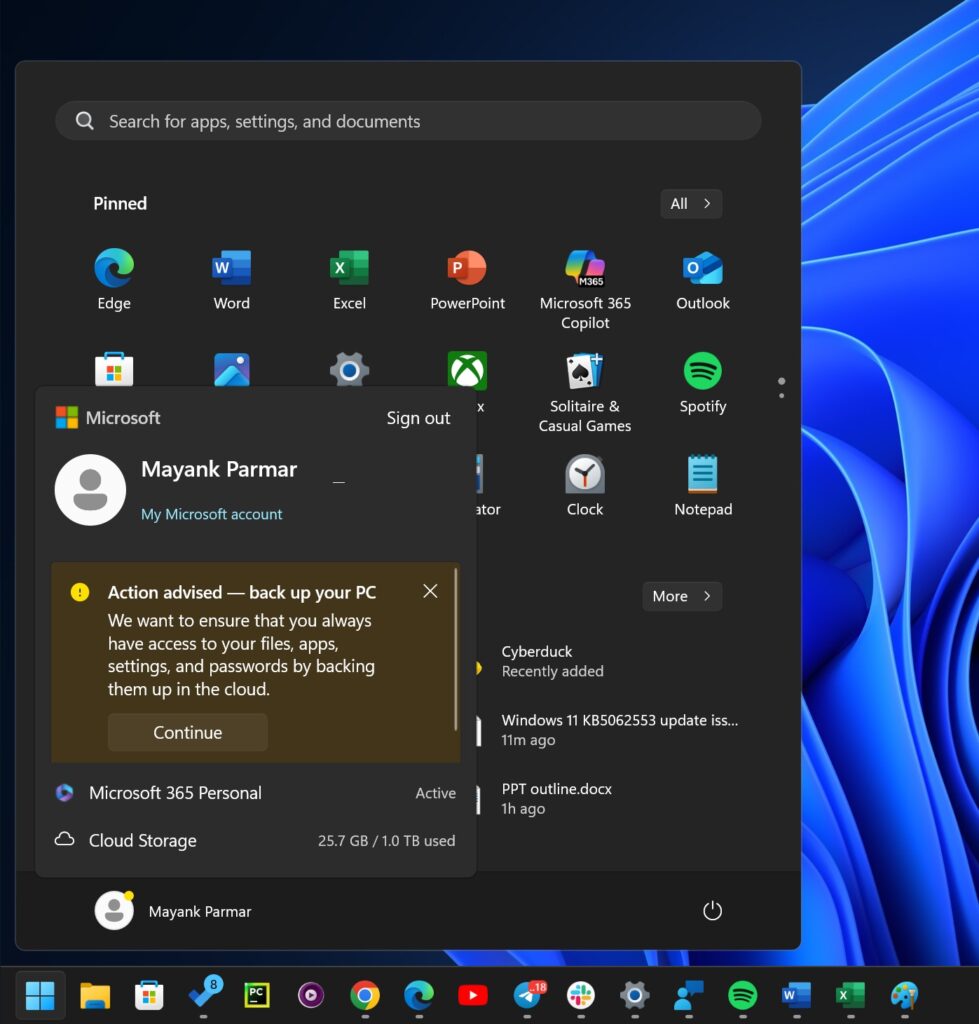
クリックすると「Windowsバックアップ」というアプリが立ち上がり、OneDriveを使ったバックアップの設定を促す画面が表示されます。ここでは、デスクトップやドキュメント、ピクチャなどのフォルダをOneDriveに自動的に同期するよう勧められるわけですね。
表示される条件と挙動
この警告が表示される環境について、現時点でわかっている傾向としては、次のような条件を満たす場合に表示されやすいようです。
- Microsoftアカウントを使用している
- OneDriveのバックアップ設定が未完了
- 特定のWindows 11ビルド以降を使用している
現時点では全ユーザーに一斉に表示されているわけではなく、段階的に展開されている状況のようです。そのため、「自分のPCには出ていない」という方もいるかもしれません。
問題なのは、この通知の扱いにくさ。警告を「閉じる」ことはできるものの、数日から数週間後には再び表示されるケースが多いようです。また、一般ユーザー向けの設定画面には「完全に二度と表示しない」ためのスイッチは見当たらず、多くのユーザーが「また出た」とイライラすることになっているんです。
これは「広告」なのか?ユーザー視点で見た違和感
実質的にはOneDrive/Microsoft 365の販促
「バックアップは大切」という主張自体は正論です。しかし、この警告はちょっと筋が違います。
OneDriveの無料プランで使える容量は5GBまで。デスクトップやドキュメントフォルダを丸ごとバックアップしようとすれば、多くのユーザーはすぐにこの容量を超えてしまいます。そうなると、100GBで月額224円(年間2,244円)の有料プラン(※執筆時点の日本向け公式価格)や、Microsoft 365のサブスクリプション(年間14,900円)への加入を促されることになります。
つまり、「バックアップのすすめ」という形を取りながら、実際には自社のサブスクリプションサービスへの誘導が目的だと言わざるを得ません。OSのUIを使って自社の有料サービスへ誘導している以上、実質的には広告と考えるのが自然です。
有料OSに埋め込まれた常駐広告としての問題
Windows 11のライセンスは決して安くありません。プリインストール版でも1万円以上、パッケージ版なら2万円近くする有料の製品です。にもかかわらず、最近のWindowsにはさまざまな「おすすめ」や広告的要素が増え続けています。
スタートメニューのおすすめセクション、ロック画面に表示される画像や広告、設定画面に現れる各種サービスの勧誘などなど、そして今回の黄色警告も、その延長線上にあると考えられます。
特に問題なのは、今回のように「警告風のUI」を使って不安を煽る形を取っている点です。ユーザーがOSに期待するのは、中立的で信頼できる動作環境であって、製造元の商品カタログではありません。この境界線が曖昧になることで、OSブランドに対する信頼が揺らいでいるんですよね。
ダークパターンとしての側面 ― なぜ批判されるのか
「警告」を装うデザインの問題
ダークパターンとは、ユーザーに不利益な選択をさせるよう誘導する、倫理的に問題のあるデザイン手法のことです。
今回の黄色いバッジは、まさにこのダークパターンの典型例。黄色という色は、伝統的にシステム警告やセキュリティアラートに使われる色ですし、「Action needed(対応が必要)」「Action advised(対応を推奨)」といったテキストも、まるで緊急の問題が発生しているかのような印象を与えます。
しかし実際には、これは単なる「任意のクラウドバックアップサービスの設定」に過ぎません。システムが正常に動作するために必須の対応ではないのに、あたかも重大な問題が発生しているかのように見せかけているわけです。
無効化しづらい設計
さらに問題なのが、この警告の消しにくさです。
通常、Windowsには通知をオフにする設定や、スタートメニューのアカウントバッジを無効化する設定が用意されています。しかし、この黄色警告はそれらの設定をすり抜ける形で表示されるため、一般的な方法では止められないという報告が多数あります。
「閉じても数日後にまた表示される」という仕様も、ユーザーの自律的な判断を妨げる設計だと言えるでしょう。「もう使わない」と決めたユーザーに対して、繰り返し同じ勧誘を表示し続けるのは、誠実な対応とは言えません。
規制と倫理の文脈で考える
欧州連合(EU)では、デジタルサービス法(DSA)やデジタル市場法(DMA)といった規制により、ユーザーの自由な意思決定を歪める「ダークパターン」が問題視されています。オンラインサービスだけでなく、OSレベルのインターフェースも今後は規制対象になる可能性があるんです。
有料OSが、ユーザーの注意資源(警告UIという貴重な情報伝達手段)を自社ビジネスのために消費している、という構図は、倫理的にも一線を越えつつあると言わざるを得ません。
日本でも起きているのか ― 具体的な事例とユーザーの声
日本での報告状況
この問題は海外だけの話ではありません。日本のユーザーからも、同様の黄色警告が表示されたという報告が増えています。
日本のテックメディアやブログ、YouTubeチャンネルでも、Windows 11の日本語環境でこの現象が確認されたという情報が共有されています。「スタートメニューのユーザー名に黄色いビックリマークが出た」「クリックするとOneDriveバックアップの設定画面が開く」「閉じてもまた出てくる」といった声が、実際に日本語で投稿されているんですよね。
利便性と不快感の分断
クラウドバックアップという機能自体には価値があります。PCが故障した際にデータを復旧できる、複数のデバイス間でファイルを同期できる、といったメリットは確かに存在します。特にITに詳しくないユーザーにとって、自動的にバックアップが取られる仕組みは安心材料になるかもしれません。
しかし、技術的な懸念を持つユーザーも多数います。「勝手にデスクトップ丸ごと同期されると困る」「フォルダのパスが変わってしまう」「トラブル時の復旧がかえって複雑になる」「プライバシーの観点から、すべてのファイルをクラウドに置きたくない」といった声です。
結局のところ、問題の本質は機能そのものではなく、その「押し付け方」にあるんです。選択肢を提示するのではなく、警告風のUIで不安を煽りながら誘導する手法に対して、多くのユーザーが拒否反応を示しているわけですね。
余談ですが、OneDriveはクラウドサービスとしては出来が良くないのも問題ですね。操作ミスによるファイル消失事故も起きやすいですし、個人的にはあまり使いたくないサービスです。
サブスク化戦略との関係 ― Windowsはどこへ向かうのか
「OSを入口にサービスを売る」という長期戦略
この問題を単独の事象として見るのではなく、Microsoftの長期的なビジネス戦略の文脈で理解することが重要です。
すでに企業向けには「Windows 365」というクラウドPCのサブスクリプションサービスが存在します。これは、Windowsのデスクトップ環境をクラウド上で提供するもので、月額制の料金体系になっています。さらに、一般消費者向けの「Windows 365 Consumer」プランも検討されているという報道もあります。
つまりMicrosoftは、OneDrive、Microsoft 365、そして将来的にはWindows 365といったサブスクリプションサービスを、Windowsをハブにして拡大していく戦略を取っているわけです。今回の黄色警告は、この大きな流れの中に位置付けられるものだと考えられます。
「Windows本体のサブスク化」は起きるのか
では、近い将来にWindows 11のライセンス自体が完全にサブスクリプション制になるのか?
現時点で、家庭向けのWindows 11を全面的にサブスク化するという公式計画は確認されていません。しかし、クラウド版Windowsの開発や、OSとサービスの連携強化への動きは、内部資料や各種報道から明らかになりつつあります。
今回の黄色警告問題は、「Windowsそのもののサブスク化」ではなく、「OSのUIを使ったサブスク誘導の常態化」という意味で、将来の方向性を象徴する出来事だと言えるでしょう。ユーザーとしては、この流れを注視していく必要がありますね。
そしてこの問題は、単なるOneDriveの勧誘にとどまりません。今回の黄色警告は、「OSがユーザーの注意と信頼をどう扱うのか」という、もっと大きな問題の入り口でもあります。
完璧な解決策がない以上、ユーザーは自分なりの落としどころを見つけるしかないのが現状です。
まとめ:OSの信頼を「広告枠」に変えてしまってよいのか
Windows 11のスタートメニューに現れた黄色い警告は、見た目こそセキュリティ警告のようですが、その実態はOneDriveと有料サブスクリプションへの誘導です。警告風のUIでユーザーの不安を煽りながら誘導する手法は、ダークパターンとして批判されており、一般ユーザー向けの設定では完全に無効化することも困難です。
OSの警告UIは本来、システムの異常やセキュリティ上の脅威といった「本当に重要な情報」をユーザーに伝えるためのもの。その貴重な「注意の資源」をサブスクリプションの勧誘に使ってしまえば、ユーザーが「どうせまた広告だろう」と本当に重要な警告まで無視するようになるリスクがあります。短期的な収益のために、OSブランドの信頼を切り売りしているようにしか見えません。
普段、私はMacも使っていますが、このような不快感を感じたことはないですね。やはり最近のWindowsはちょっと行き過ぎのように思います。Windowsを含むOSの未来は、最終的にはユーザーの声によって形作られるはずです。しかし、Microsoftはそれを無視しており、結局は滅びの道を歩んでいるような気がしてなりません。