
iPhone / iPadの計算メモで自動計算するには?「問題を解く」のタップを省略する方法

スポンサーリンク
iPad
記事内に広告が含まれています。
スポンサーリンク
【1/7(水)23:59まで】Amazon初売り、いま何が安い?

今年の初売りは「いい一年を、笑顔ではじめよう」。
Amazonデバイスから家電・日用品・食品まで、レビュー★3.5以上中心でセールが動いています。福袋やポイントが貯まりやすい企画もあるので、まずは会場で「今日の目玉」だけでもチェックしておくのがおすすめ。
また、最近価格が高騰して頭が痛いメモリやストレージもセール対象になっているので要チェックです‼️

iOS 18で使えるようになった計算メモは、メモアプリに計算式を書き込むだけで計算してくれる非常に便利な機能です。ただ、結果を得るには計算式を入力した後に表示される「問題を解く」をタップしなければなりません。わずかなワンステップとはいえ、少し面倒に感じるかもしれません。実は、設定を一箇所変更するだけで、このステップを省略して、すぐに計算結果を求めることができます。

スポンサーリンク

初期設定では「問題を解く」のタップが必要

計算メモは、計算機を使わなくても一発で計算ができる画期的な機能です。特にiPadとApple Pencilの相性は抜群で、数式を書くだけで答えが得られるので、電卓アプリはなくてもほとんどの場面ではOKになりました。この計算メモ機能については、👇の記事で解説していますので、併せてご覧ください。

さて、この計算メモですが、👇のように数式を書いた後に「問題を解く」というポップアップが表示されます。これは計算式に誤りがないかを確認するためのものだと思いますが、毎回尋ねられるのはちょっと鬱陶しいですね。
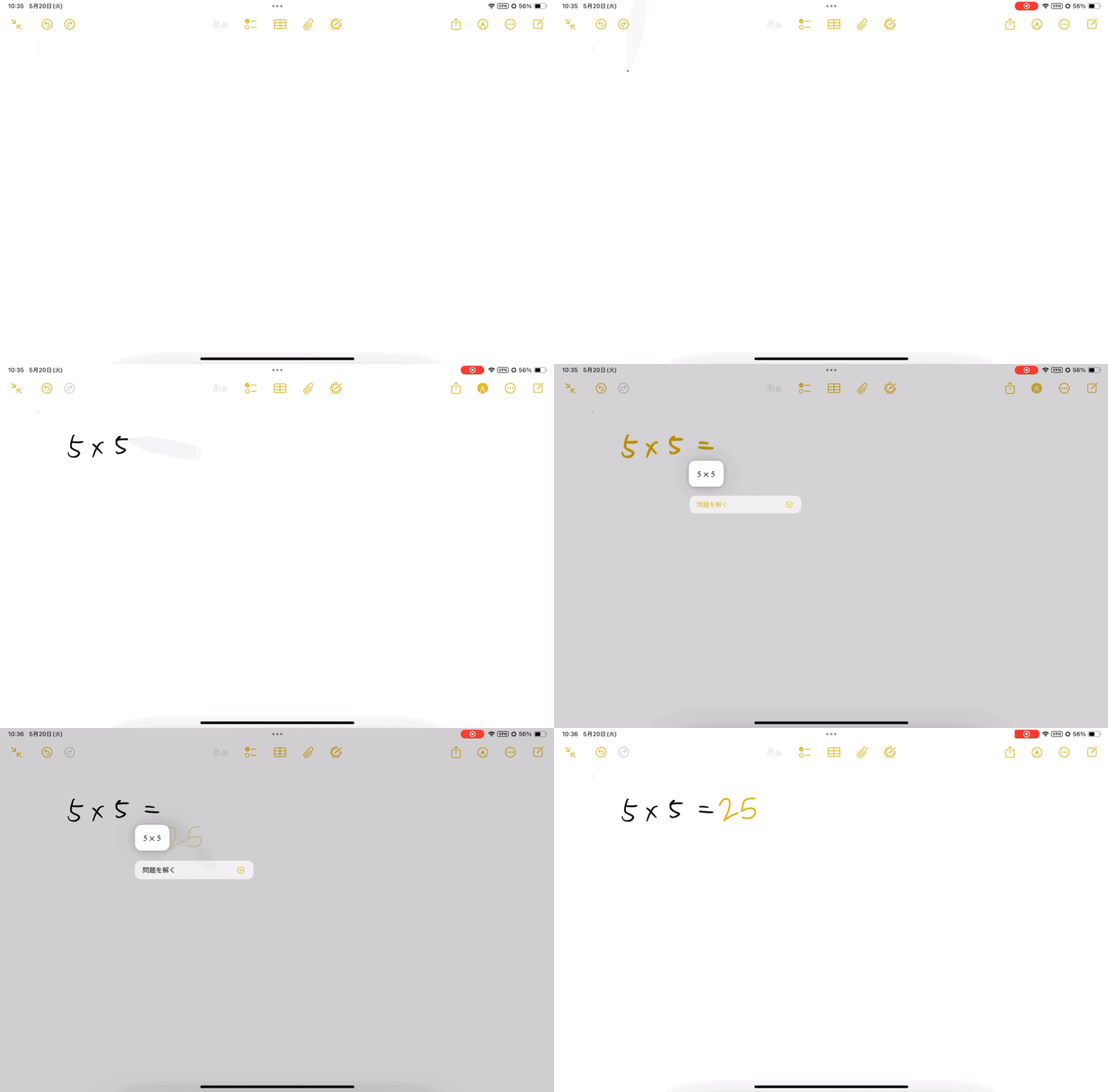
計算式を書いたらすぐに結果が出るように変更する

こんなちょっとしたストレスを解消させたい人は多いのではないでしょうか。特に単純な計算が主な用途なら、余計にそのように感じると思います。それでは、この「問題を解く」を表示させず、すぐに結果が表示されるように設定を変更してみましょう。

開いているメモアプリの右上にある「…」をタップし、「計算結果」を選択します。ここで「結果を挿入」をタップします。
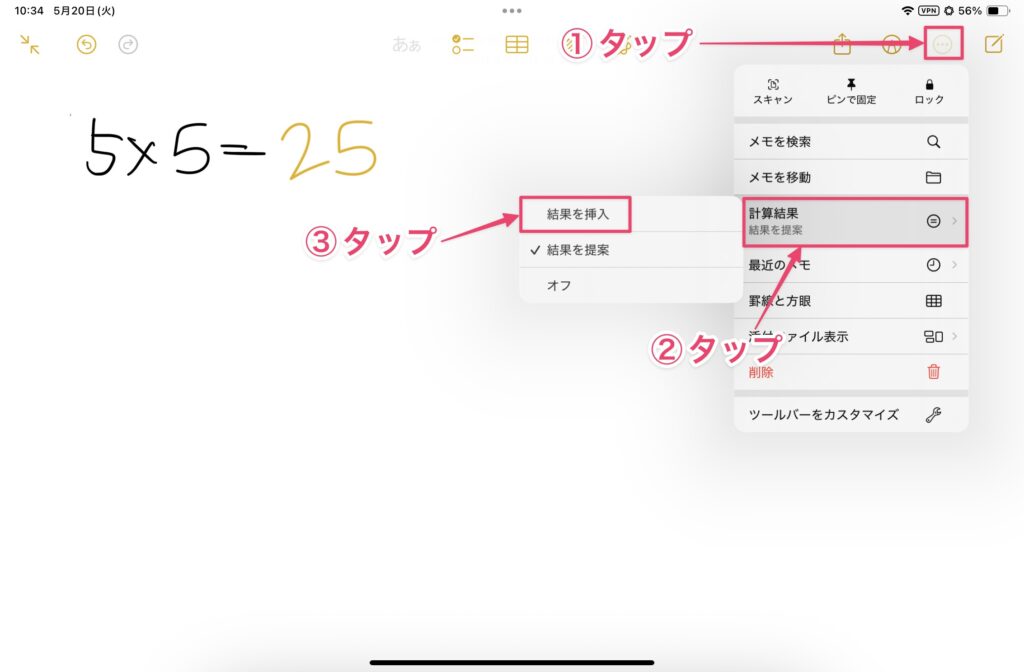
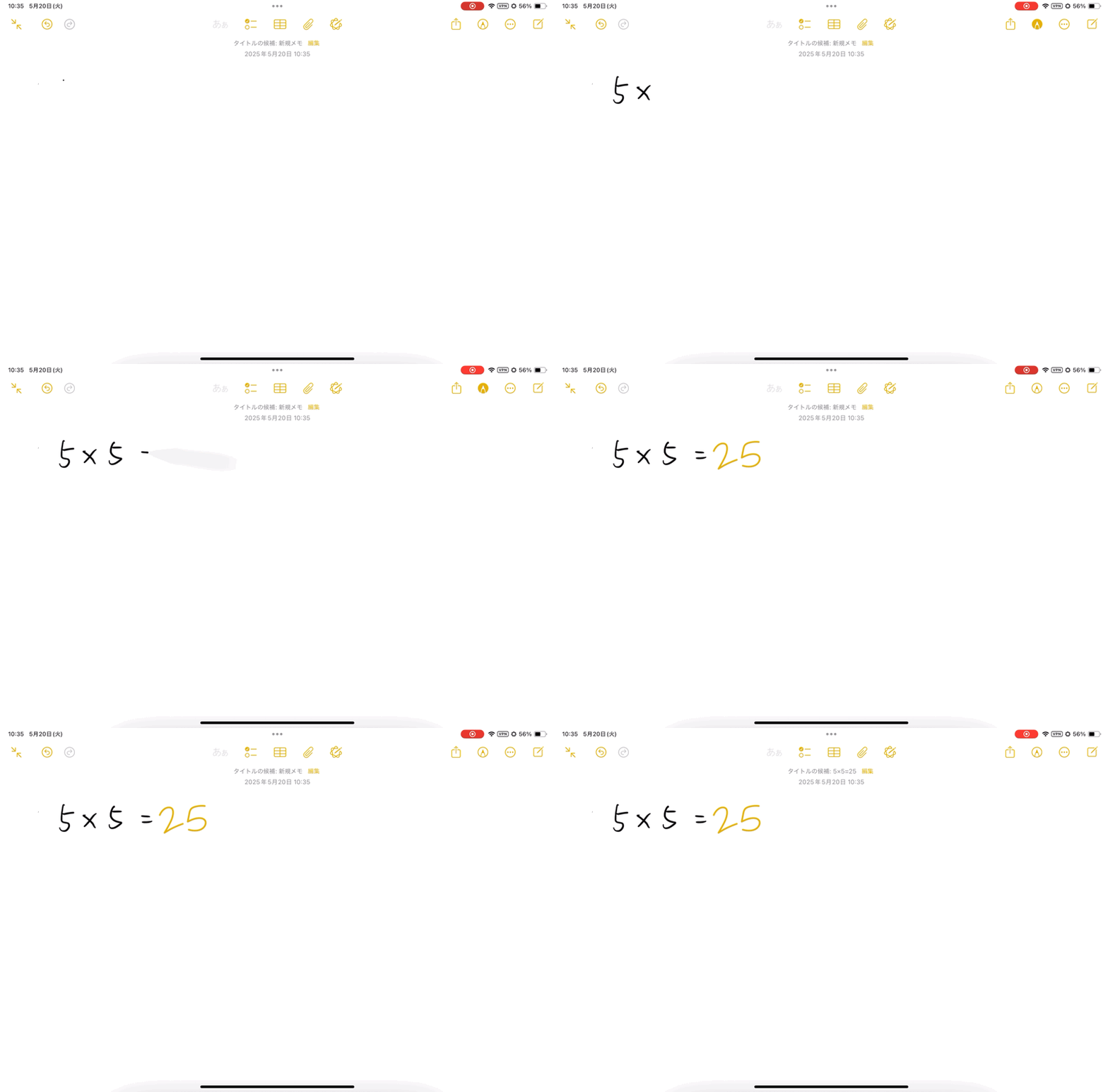
設定はこれだけです。この設定にすると、👇のように数式を入力したら、すぐに結果が表示されます。
まとめ:地味だけどストレスがなくなる

計算メモは便利な機能ですが、確認が煩わしい場面は少なくありません。主に単純な計算で使っているなら、確認は不要ということも多いでしょう。そのような場面では、今回紹介した手順ですぐに結果を出るように変更した方がストレスなく使えます。

ただ、複雑な計算をする場合、書いた数式が正しく認識されているか確認した方が安全ですね。そのような場面では初期設定に戻して、数式を確認できるようにしておくのがおすすめです。

iPadiPhoneデバイス・OS
スポンサーリンク
スポンサーリンク
📕今だけ:紙書籍まとめ買いでポイント増量(1/15まで)

年末年始は、まとまった時間が取りやすいぶん、読みたい本・必要な本が一気に増えやすいタイミング‼️

Amazonで紙書籍のまとめ買いキャンペーンが実施中で、対象の紙書籍をまとめて買うと最大12%ポイント還元なので超お得です。

注意点はひとつだけ。
購入前にエントリーが必要なので、カートに入れる前に先に必ずクリックしておきましょう‼️

🎧 “ながら読書”が思った以上に便利。Audibleで毎日がちょっと豊かに。

Audibleなら、移動中・家事中・運動中など、これまで「ムダ時間」だと思っていた瞬間を すべて“学びの時間”に変換 できます。

さらに、プロのナレーターによる朗読は想像以上に聞きやすく、難しい内容の本でもスッと頭に入ってくるのが特徴。
忙しい人ほど、習慣化しやすいのがAudibleの最大の強みです。
1ヶ月無料なので、まずは“耳から学ぶ”という新しい体験を、気軽に試してみてください。

🎯 毎日アプリを開くだけで楽天ポイントが貯まる!

「楽天スーパーポイントスクリーン」は、スキマ時間にサクッとポイントを貯められる無料アプリ。
ニュースやトレンド記事、キャンペーン情報をチェックするだけでポイントGET。
毎日ログインするだけでもポイントが貯まり、気づけば楽天市場の買い物がもっとお得になります‼️
スキマ時間をちょっと使うだけで、コツコツ貯まる「第二のお財布」にできます。
今すぐはじめて、毎日おトクなポイントをゲットしましょう✨

YouTubeチャンネルを開設しました!

📺 スマホ・PC・AI・ガジェット・ネットの「今さら聞けないけど知っておきたい」情報を、ポッドキャスト感覚でゆるっと解説します。通勤・通学のおともに最適ですので、ぜひチャンネル登録をお願いします!

この記事を書いた人
しげさん
しげさん

スマホやタブレット、PC、ネットサービスなど、便利な使い方やトラブルシューティング、役に立つ情報まで、難しい言葉を使わずにわかりやすく解説しています。このブログを立ち上げたきっかけについてはこちらをどうぞ。

お仕事やレビューなどのご依頼は、お問い合わせフォームからお願いします。

シェアする
🔔📢 最新記事はRSS・SNS・YouTubeでチェックできます!
スポンサーリンク
タイトルとURLをコピーしました