
YouTubeを開くたびに音が出ない、動画を変えるたびにミュートアイコンが点灯している——そんなトラブルに悩んでいませんか?毎回ミュートを解除しなければならないのは地味にストレスですよね。
実は、このトラブルの少なくないケースは、YouTube側のバグではなく、PC側の音量設定やブラウザのサイト設定のどこかに「ミュート」または「音量ゼロ」の状態が記憶されていることが原因です。つまり、設定を正しく直せばほとんどのケースで解決できます。
そこで、WindowsのChrome・EdgeなどのPCブラウザで発生するこのトラブルに絞って、原因の整理から具体的な操作手順までを順を追って解説します。
「毎回ミュート」が起きる典型的なパターン
まず、自分の症状がどのケースに近いかを確認しておきましょう。よくあるパターンは次のとおりです。
- 動画を再生するたびに、プレイヤーの音量バーがゼロになっている、またはミュートアイコンが点灯している
- あるタイミング(Windowsアップデート後など)から突然この症状が始まった
- YouTubeだけ音が出ない。ほかのサイトや動画サービスは普通に鳴る
「一時的なバグだろう」と思ってブラウザをリロードしたり、PCを再起動したりしても直らない場合は、どこかの設定に「ミュート状態」が保存されているサインです。YouTubeは最後に設定した音量状態をブラウザ内に保存する仕様になっており、一度ミュートのまま再生すると、次回以降もその状態が維持されることがあります。
ブラウザのタブをミュートにする機能、Windowsのアプリごとの音量管理、ブラウザのサイト別サウンド設定——これらが複数絡み合っていることもあるため、上から順にひとつずつ確認していくのが確実です。
まずこれだけ試す:5つのチェックリスト
原因の候補は複数ありますが、焦らず上から順に試していけば大丈夫です。次のチェックリストを早見表として使ってください。
| 確認内容 | どこを見るか |
|---|---|
| YouTubeプレイヤーのミュート解除と音量確認 | 動画再生画面の左下スピーカーアイコン |
| ブラウザのタブ・サイトのミュート解除 | タブを右クリック/アドレスバー左のアイコン |
| Windowsの音量ミキサーでブラウザの音量確認 | タスクバーのスピーカーアイコン右クリック |
| ブラウザのサイト設定でYouTubeの音声を「許可」に | アドレスバー左の鍵アイコン → サイトの設定 |
| ブラウザとPCを再起動して設定を反映 | ブラウザをすべて閉じてから起動し直す |
上から順番に試して、音が出た時点でそれが原因です。ただ、そのまま残りの項目も確認しておくと、今後同じトラブルが起きたときの切り分けにも役立ちます。
詳しい操作手順
チェックリストの各項目について、具体的な操作方法を説明します。
YouTubeプレイヤー側の音量設定をリセットする
最初に確認すべきはYouTubeのプレイヤーそのものです。動画を再生したときに、画面左下にスピーカーのアイコンが表示されます。このアイコンに斜め線が入っていたり、横の音量バーが左端(ゼロ)になっていたりする場合は、プレイヤー側でミュート・音量ゼロの状態が記憶されています。
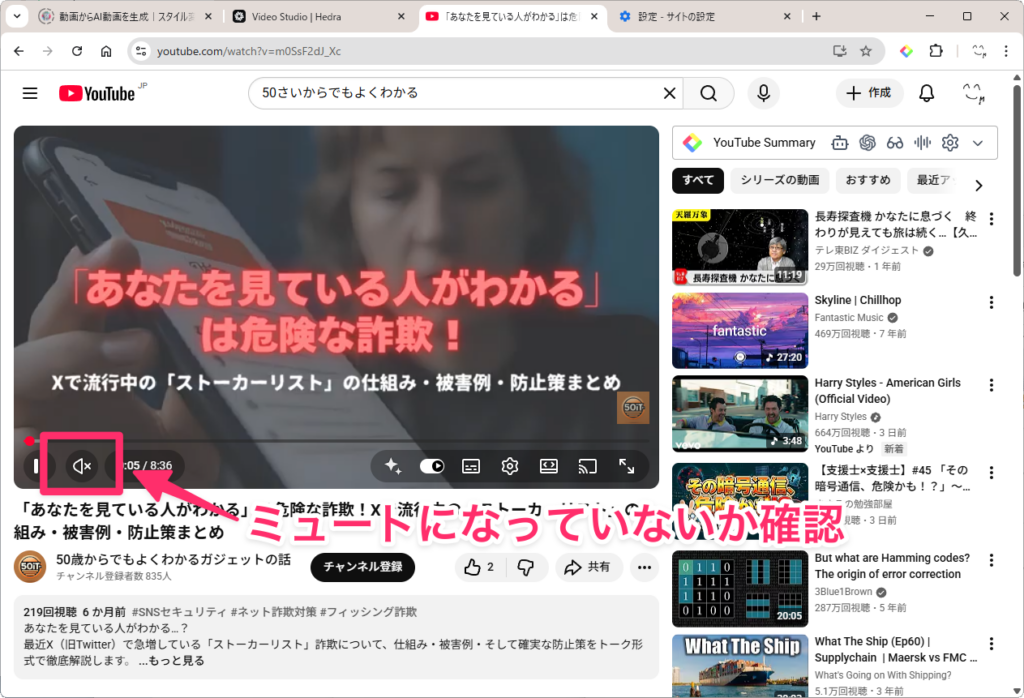
スピーカーアイコンをクリックするとミュートが解除され、音量バーをドラッグして右に動かすと音量が上がります。念のため、別の動画を開いて同じ状態になっているかどうかも確認してみてください。どの動画でも同じようにミュートになっている場合は、プレイヤー設定がしっかり保存されているということなので、この手順で解決することが多いです。
タブ/サイトのミュートを解除する
「YouTubeのプレイヤーはミュートになっていないのに音が出ない」という場合、ブラウザのタブやサイト単位でミュートがかかっている可能性があります。この場合、タブに表示されているスピーカーアイコンに射線が入っています。
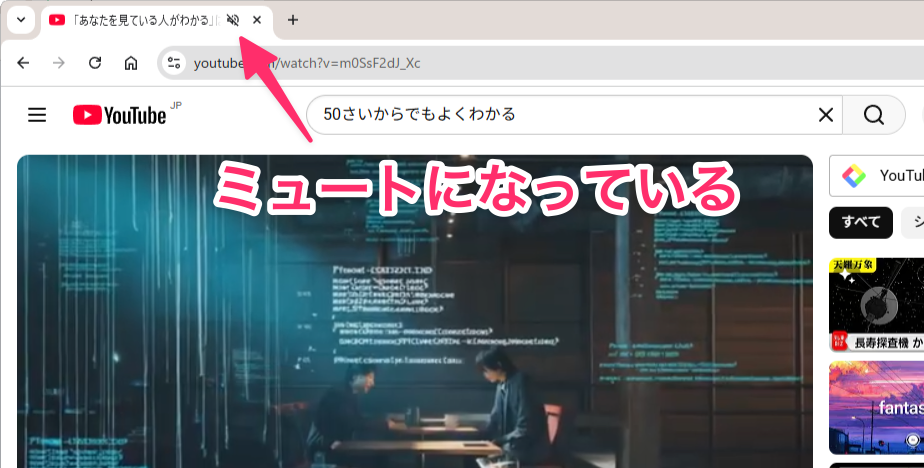
こうなっていたら、YouTubeのタブを右クリックし、Chromeでは「サイトのミュートを解除」、Edgeでは「タブのミュートを解除」をクリックします。
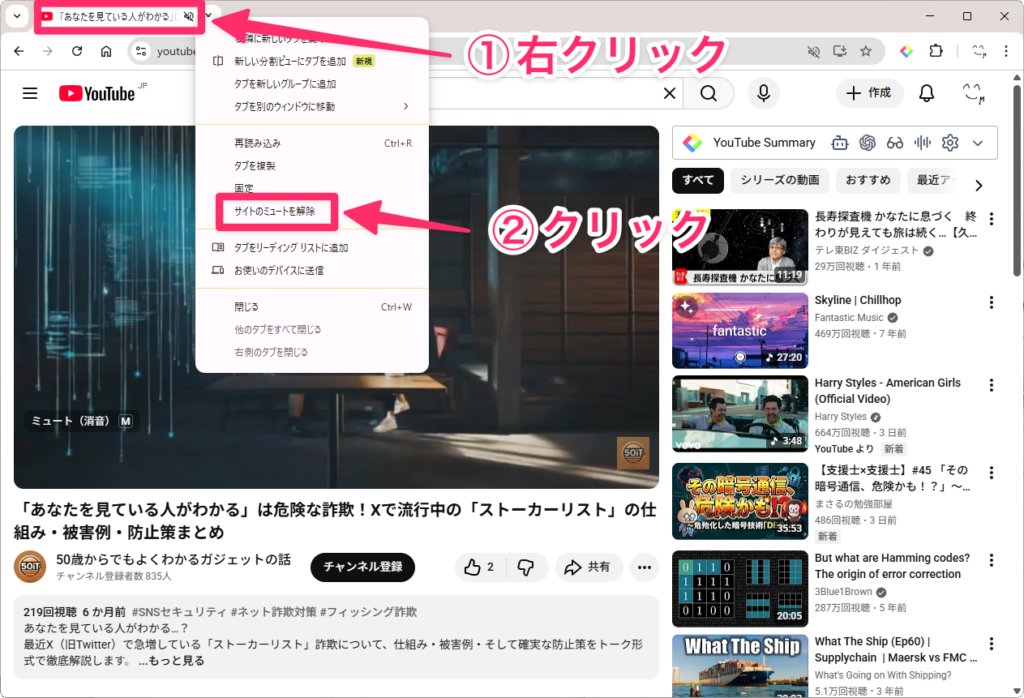
「ほかのサイトは普通に音が出るのにYouTubeだけ鳴らない」という状況であれば、このタブ・サイト単位のミュートが原因である可能性が高いといえます。
Windowsの音量ミキサーでブラウザの音量を確認する
Windowsには、アプリごとに個別に音量を設定できる「音量ミキサー」という機能があります。ここでブラウザの音量がゼロやミュートになっていると、YouTube側でどれだけ設定を直しても音は出ません。
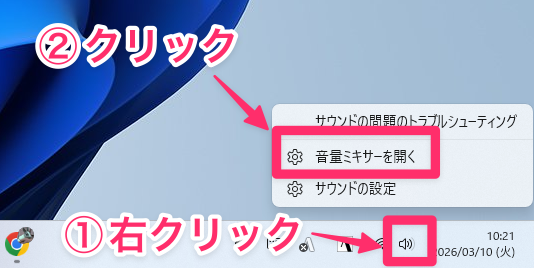
ここを確認するには、タスクバー右下のスピーカーアイコンを右クリックして「音量ミキサーを開く」をクリックします。
設定アプリが開き、アプリごとの音量スライダーが一覧で表示されます。この中に「Google Chrome」または「Microsoft Edge」が表示されていたら、スライダーが下がっていないか、ミュートアイコンが点灯していないかを確認してください。もしミュートになっていたら、ミュートを解除し、音量を上げてください。
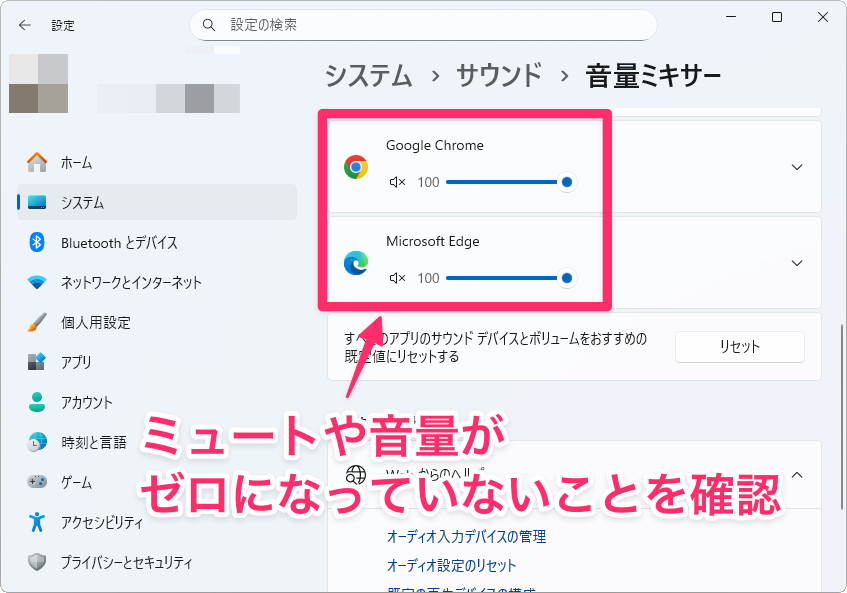
複数のブラウザをインストールしている場合、使っているブラウザの音量だけが下がっていることもあります。混同しないよう、使用中のブラウザの項目を確認するのがポイントです。
サイト設定でYouTubeの音声を「許可」に戻す
ブラウザには、特定のサイトのサウンドを「ミュート(消音)」に設定する機能があります。意図せずこの設定をオンにしてしまっていると、そのサイトでは音が出なくなります。
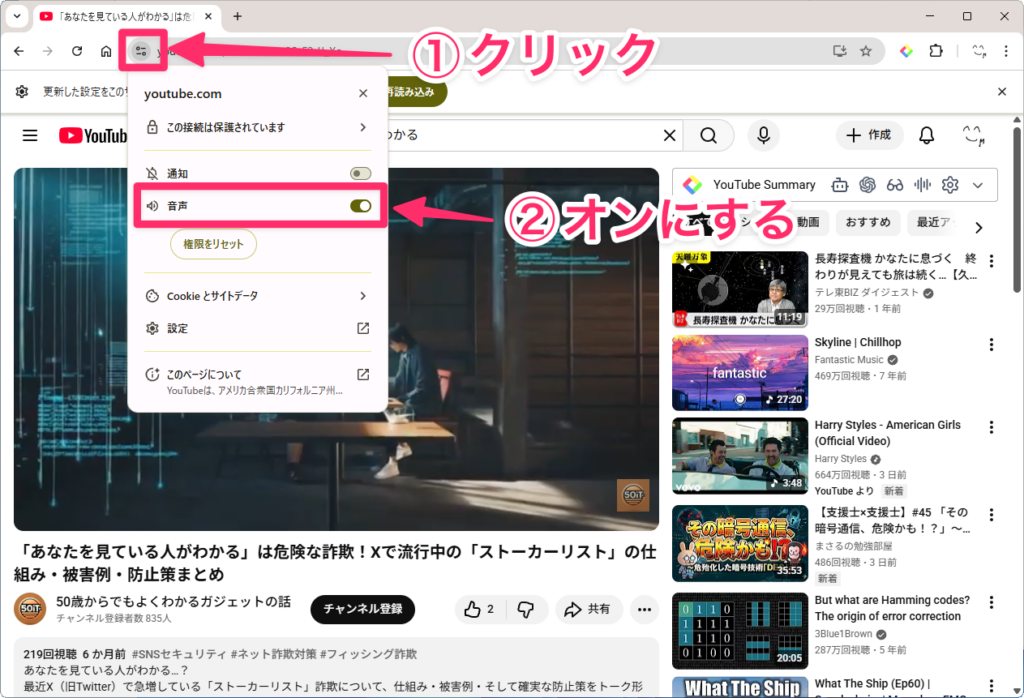
Chromeの場合、YouTubeを開いた状態でアドレスバーの左端にある鍵アイコン(または「チューニング」アイコン)をクリックします。表示されたメニューから「サイトの設定」を選ぶと、そのサイトの権限一覧が表示されます。この中の「サウンド」がオフになっていたら、オンに変更してください。なお、オンにしたあと、ページを再読み込みする必要があります。
Edgeの場合も同様に、アドレスバー左の鍵アイコンをクリックし、「サウンド」が「ミュート」になっている場合は「自動」に切り替えましょう。
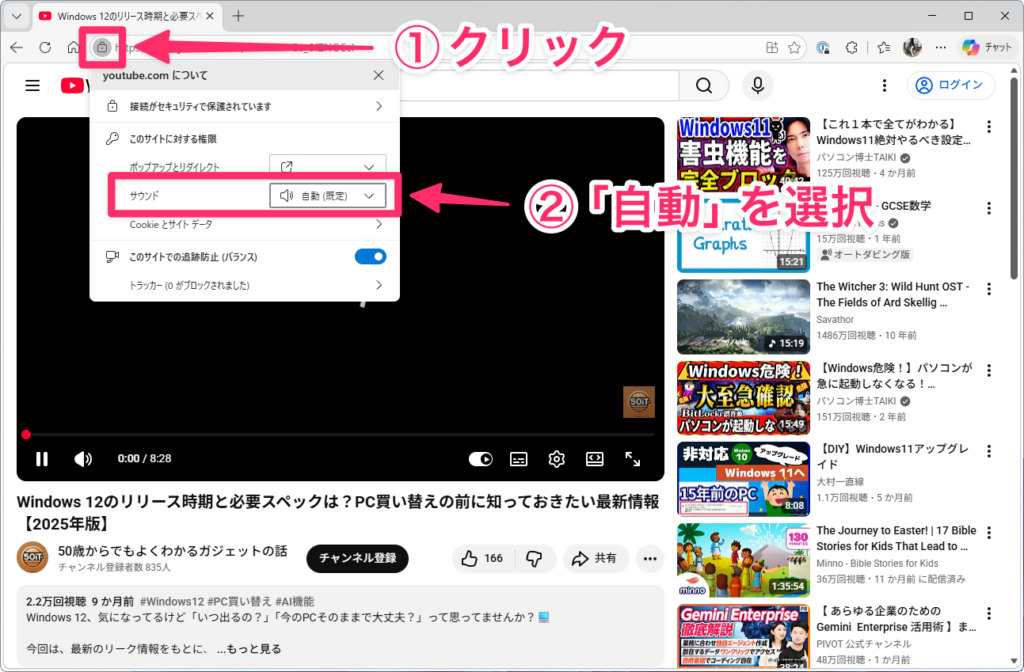
この設定が変わってしまうのは、ブラウザのタブをミュートにしたときに誤って「サイトの設定として保存」されてしまったケースが主な原因です。気づかないうちに設定されていることもあるので、一度確認してみる価値があります。
ブラウザ/PCの再起動で仕上げ確認
ここまでの設定変更を反映させるために、一度ブラウザをすべて閉じてから起動し直してみてください。タブを閉じるだけでなく、ブラウザのウィンドウをすべて終了させることが重要です。バックグラウンドで動いていることもあるので、タスクバーを右クリックして「すべてのウィンドウを閉じる」などで完全に終了させるのが確実です。
それでも症状が改善しない場合は、別のブラウザ(ChromeユーザーならEdge、EdgeユーザーならChromeなど)でYouTubeを開いてみてください。別ブラウザで正常に音が出るなら、元のブラウザ固有の設定や拡張機能が原因である可能性が高くなります。その場合はブラウザの設定リセットや拡張機能の無効化を検討する次のステップに進むとよいでしょう。
まとめ
YouTubeが毎回ミュートになる問題は、YouTubeそのものの不具合ではなく、プレイヤーの音量記憶・ブラウザのタブミュート・Windowsの音量ミキサー・ブラウザのサイト別サウンド設定のいずれかが原因であることがほとんどです。複数の設定が重なっている場合もあるので、チェックリストを上から順に確認するのが近道です。
「また急にミュートになった」というときも、今回紹介した手順を思い出して試してみてください。設定の保存場所さえわかれば、次回からはすぐに解決できるはずです。