
iPhone 17eと同時に新しいiPad Airも発表されました。こちらもiPhone 17eと同様に、3月11日発売、予約注文は3月4日 23時15分から受付開始です。
今回のモデルはM4チップを搭載し、前世代(M3)から着実に進化しています。「チップが速くなっただけ」という印象を受けるかもしれませんが、実際にはメモリが大幅に増量されたり、Wi‑Fi 7に対応したりと、地味ながらじわじわ効いてくるポイントがいくつかあります。さらに、2026年1月に登場したAppleのクリエイティブ系サブスクリプションサービス「Apple Creator Studio」との相性という観点も、今回の評価に加えたいポイントです。
一方で正直に言うと、iPadって「ブラウジング+動画+ちょっとしたメモ」が使い方の大半、という方も多いですよね。そうなると、Mチップの性能をフルに活かしているユーザーはそれほど多くないのが現実です。
そこで「どの世代からなら買い替えを検討する価値があるか」を軸に、普段使いのライトユーザーから、Apple Creator Studioでガッツリ動画や音楽制作をしたい方まで、両方の視点から解説していきます。
まず結論:この世代からが「買い替えの検討ライン」
細かい説明の前に、買い替えについて大まかな方向性を先に確認しておきましょう。
| 現在のiPad | 買い替えの目安 |
|---|---|
| A12〜A14世代(無印/Air/Pro) | 不満があればほぼ買い時。乗り換え候補として有力 |
| M1世代 | Creator Studio用途なら検討アリ。ライト用途は様子見でOK |
| M2世代 | 画面サイズやストレージ目的ならアリ。性能だけが目的なら微妙 |
| M3 iPad Air(前世代) | 体験はそれほど変わらない。よほどの事情がなければスルー推奨 |
この表をベースに、以降で順を追って解説していきます。
新型iPad Air(M4)は速度以外に大きな変化はない
まず今回何が変わって、何が変わっていないのかを押さえておきましょう。
変わった主な点
- M4チップ採用(CPU・GPU強化、Neural Engine大幅強化)
- メモリが8GB→12GB(前世代から50%増)、メモリ帯域も100GB/s→120GB/sにアップ
- N1チップ搭載によるWi‑Fi 7・Bluetooth 6対応など通信まわりの強化
- セルラーモデルにApple独自の5GモデムC1Xを初搭載
変わっていない点
- デザイン・サイズ・重量
- ディスプレイ仕様(60Hz Liquid Retinaのまま)
- カメラ構成
- バッテリー駆動時間
一言でまとめると、「見た目や触り心地はほぼ同じで、中身が進化した」アップデートです。外観では新旧の差はほとんどわかりません。
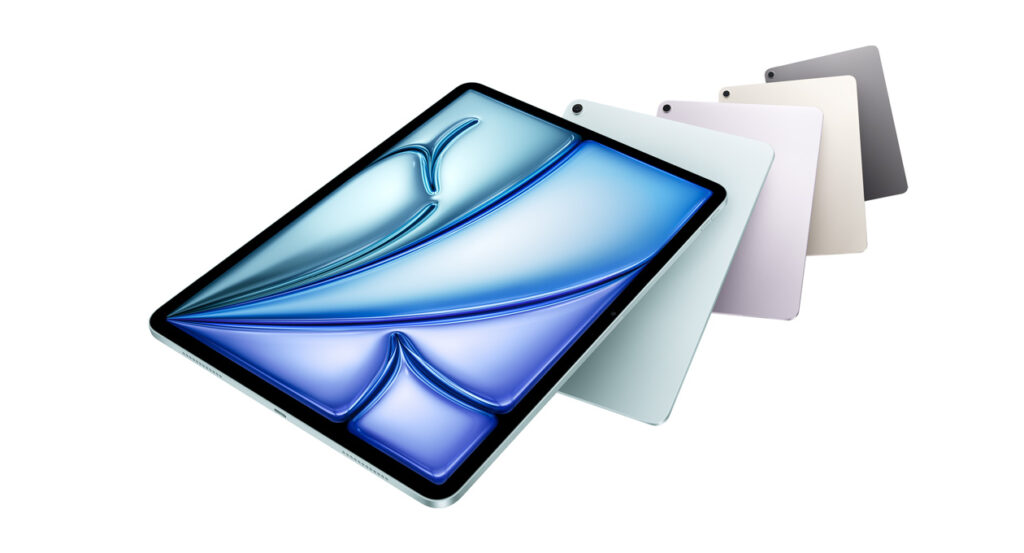
なお、今回はスペースグレイ、ブルー、パープル、スターライトの4色展開です。
知っておきたい:AirのM4はProのM4と同じではない
今回のiPad Air M4を語るうえで、ひとつ押さえておきたいこと。それは、iPad AirのM4チップは、iPad Proに搭載されていたM4チップとコア数が異なるという点です。
この仕組みは「チップビニング」と呼ばれ、同じアーキテクチャのチップの中から、製造検査で一部のコアを無効化したものをAir向けに割り当てるという、Appleがこれまでも採用してきた業界一般の慣行です。
具体的なスペックを比較すると、次のようになります。
| モデル名 | CPU | GPU | Neural Engine | RAM | メモリ帯域 |
|---|---|---|---|---|---|
| iPad Air M4 | 8コア(性能3+効率5) | 9コア | 16コア | 12GB | 120GB/s |
| iPad Pro M4 256/512GB | 9コア(性能3+効率6) | 10コア | 16コア | 8GB | 120GB/s |
| iPad Pro M4 1TB/2TB | 10コア(性能4+効率6) | 10コア | 16コア | 16GB | 120GB/s |
注目したいのは、AirのM4はProのM4よりCPUコアとGPUコアが少ないものの、Neural Engineは同じ16コアであり、メモリ帯域も同水準という点です。さらにRAMは12GBと、旧iPad Pro下位モデル(8GB)を上回っています。
この違いが実際に体感に影響するのは、主にマルチコアを酷使する重い処理や、GPU負荷の高いグラフィックレンダリングなどの場面です。ブラウジング・動画・メモといった日常的な操作のほとんどはシングルコア性能が効いてくるため、この差はほとんど体感しにくいと考えて良いでしょう。
Mチップは本当に「持て余し」なのか?
「M4なんて普通の使い方には過剰では?」と思う人も多いと思います。確かに、ブラウジングや動画視聴だけならA14やM1クラスでも不満なく使えますし、M4との体感差はほぼありません。
ただ、「無駄なスペック」と「余裕のあるスペック」は別物。高性能チップがあると、アプリの起動が早くなるだけでなく、バックグラウンドでの処理がスムーズになり、長期間にわたって快適さが維持されやすくなります。
また、Apple IntelligenceをはじめとするAI機能は、Neural Engineへの負荷が年々高まる方向にあります。今はまだ体感しにくくても、「2〜3年後にじわじわ効いてくる余力」として考えると、M4の性能には十分な意味があると言えるでしょう。
前述のとおりAirのM4はProと比べてコア数は少ないものの、Neural Engineについては同等の性能を持つため、AI処理の面では引けを取りません。「今すぐ必要」ではなくても、「数年後に欲しくなるかもしれない余力」としてM4を選んでおく、という考え方も十分アリだと思います。
今回のキモ:12GBメモリ増量で何が変わるか
実はチップよりも、今回のアップデートで注目したいのがメモリの増量です。
iPadOSは「ユニファイドメモリ」という仕組みで、OS・アプリ・GPU・Neural Engineがすべて同じメモリを共有しています。つまりメモリが増えると、こんな変化が起きます。
- タブをたくさん開いても、ページが再読み込みされにくくなる
- お絵描きアプリでレイヤーを重ねても、動作が安定する
- 動画編集アプリのプレビューがスムーズになる
- AI処理のキャッシュにも余裕が生まれる
「CPUが何%速くなった」という話より、「メモリが増えたことでアプリが落ちにくくなった」のほうが、日常的な使い心地に直結するんですよね。
M4 Airの12GBは旧iPad Pro下位モデルの8GBを上回るという点でも、コスパの高さを物語っています。今回のM4 Airの本当の強みは、ベンチマークの数字よりも「安定性と将来性」にあると言えます。
ライトユーザーの場合、どの世代から替えるべき?
A12〜A14世代(無印/Air/Pro)使っている人
ホームボタンがある世代や、Lightningケーブルを使っている世代は、スペック以外の部分でも「時代遅れ感」が出てきているはずです。ベゼルが太い、アクセサリとの互換性が古い……といった不満は、M4 Airへの買い替えで一気に解消できます。
今のiPadに「なんとなくもっさり感がある」「バッテリーが怪しくなってきた」という実感があるなら、乗り換えのタイミングとしてかなり自然な選択肢です。
M1世代を使っている人
ライト用途なら、正直まだまだ余裕で使えます。動作がもたつくこともほとんどないはずなので、「なんとなく新しくしたい」という気持ちだけで飛びつくのは少し待ったほうが賢明かもしれません。
ただし「今後3〜4年は同じiPadを使い続けたい」と思うなら、M1よりM4のほうが長く快適に使える可能性は高いです。長期運用を前提に選ぶなら、候補の一つに入れる価値はあるでしょう。
M2世代を使っている人
体感できる差は正直かなり限定的です。「速くなった」とは感じるかもしれませんが、「買い替えて良かった!」と強く実感できるかどうかは微妙なライン。
「11インチから13インチに変えたい」「ストレージが足りなくなってきた」といった明確な理由がある場合は話が別です。スペックではなくフォームファクタや容量目的なら、十分検討の余地があります。
M3 iPad Air(前世代)を使っている人
率直に言って、今回は「見送ってよいアップデート」です。チップ世代が一つ進んでいますが、日常的な使い勝手はほぼ変わらないでしょう。次の世代変化まで待つのが賢明な選択です。
ただし、Apple Creator Studioで本格的なクリエイティブ制作をしたい、かつより大きな画面に移りたいといった複合的な理由がある場合は、例外的に検討してもよいと思います。
Apple Creator Studio時代の買い替え目安(クリエイター視点)
Apple Creator Studioとは?
2026年1月29日にAppleが開始した「Apple Creator Studio」は、クリエイティブ系アプリをひとまとめにしたサブスクリプションサービスです。主なラインナップは次の通り。
| カテゴリ | アプリ |
|---|---|
| 動画制作 | Final Cut Pro、Motion、Compressor |
| 音楽制作 | Logic Pro、MainStage |
| 画像・グラフィック | Pixelmator Pro |
| 仕事効率化(インテリジェンス機能+プレミアムコンテンツ) | Keynote、Pages、Numbers、フリーボード |
料金は月額1,780円または年間17,800円。新規登録なら1か月間無料で試せます。新しいiPadまたはMacを購入した方は3か月間無料、学生・教職員向けには月額480円・年間4,800円という特別価格も用意されています。
なお、Keynote・Pages・Numbers・フリーボードはサブスクなしでも引き続き無料で利用できます。Creator Studioに登録することで、これらのアプリにAIを活用したインテリジェンス機能と高品質なプレミアムコンテンツが追加される、という位置づけです。
MacではなくiPadでCreator Studioを使うメリットは、ソファや外出先など場所を選ばず、タッチ操作やApple Pencilで”直接触りながら”編集できる点にあります。Final Cut ProやLogic ProをiPadで動かせるようになった今、「本格的な制作作業をどこでも」という体験が現実的になっています。
これらのアプリは、4K動画の編集、多トラックの音楽制作、高解像度のグラフィック制作など、CPU・GPU・Neural Engine・メモリをフル活用するヘビーなワークロードです。こういった用途になると、チップ性能とメモリ容量の差が体感に直結します。
A世代〜M1ユーザーの場合
買い替えを真剣に検討していいと思います。特に、
- 4Kタイムラインでプレビューがもたつく
- Final Cut Proでの書き出しに時間がかかる
- Final Cut ProとSafariを並行して開くと動作が重くなる
こういった経験があるなら、M4+12GBメモリの恩恵は大きいはずです。加えて、Final Cut ProとPixelmator ProをiPadで動かすには「Apple M1チップ以降」が動作要件として必要なため、A世代のiPadではそもそも使えないアプリが出てきます。その点でも、M4 Airへのジャンプアップには十分な意味があります。
M2ユーザーの場合
M2でもCreator系アプリはそれなりに快適に動きます。「今の環境でストレスを感じていない」という場合は、次の大きな世代変化を待つのも賢い選択肢です。一方で「タイムラインが重い」「書き出しが遅くて困っている」という具体的なストレスがあるなら、乗り換えを検討する根拠になります。
M3ユーザーの場合
M3 iPad Airをお使いの方は基本的にキープ推奨ですが、「11インチから13インチへ画面を広げたい」「Neural Engine強化でAI機能をより快適に使いたい」といった複合的な目的があれば、例外的に選択肢に入れてもよいでしょう。
iPad AirとPro、どっちを選ぶ?
M4 iPad Airで「かなりのことができる」ようになったのは事実ですが、それでもProを選ぶ意味がある方もいます。
前述のとおり、AirのM4はコア数がProより少なく、GPUを酷使するような処理ではProに劣る場面が出てきます。また、ProにはAirにない以下のアドバンテージがあります。
Proを選ぶべきケース
- 120Hz ProMotionディスプレイのなめらかなスクロールが必要
- 鮮明さや黒の深さが別格なTandem OLEDディスプレイを求めている
- 充実したGPUコア数や、Thunderbolt対応の外部ディスプレイ接続が必要
- 本格的なグラフィックレンダリングや3D処理を頻繁に行う
AirでOKなケース
- Apple Creator Studioをメインではなくサブ的に使う程度
- ブラウジング・動画・読書・お絵描きがメイン
- なるべくコストを抑えたい
「クリエイティブ制作を本業レベルでやる」「外部ディスプレイ+キーボードで半分Macのように使う」という方はPro寄りの選択です。それ以外の大多数の方には、M4 AirはProを大きく下回らない実力を持ちながら価格を抑えた、非常にコスパの高い選択肢と言えるでしょう。
普段使いなら、型落ちのM3 Airも実は狙い目
「最新スペックはそこまで必要ないけど、古い世代からは脱出したい」という場合、前世代のM3 iPad Airも十分に現実的な選択肢です。M4が出たことで値が下がりやすくなっており、タイミングさえ合えばかなりお得に手に入る可能性があります。
主な入手経路は2つあります。
ひとつはAmazonなどのECサイトのセールです。新生活シーズン(3〜4月)やAmazonのプライムデー(7月)、年末のブラックフライデーといったタイミングで大幅値引きされることがあります。M3 Airは8GBメモリという点はM4より劣りますが、ブラウジングや動画視聴、軽めのメモ用途であれば今後数年は快適に使えるスペックです。


もうひとつはApple公式の「認定整備済製品(Refurbished)」です。Appleが自社で動作確認・外装チェック・バッテリー交換などを行ったうえで販売しており、新品同様の品質保証と1年間の限定保証が付いています。在庫は時期によって変わりますが、定価より数万円安く購入できることも多く、「Apple品質で少しでもコストを抑えたい」という方にはとくにおすすめです。Apple公式の認定整備済製品ページから確認できます。
ただし、どちらも在庫や時期次第という側面があります。気になったタイミングで早めにチェックしておくのが賢い動き方です。
まとめ
今回のiPad Airは内部的なアップデートにとどまっていますが、間違いなくパワーアップはしています。だからこそ、買い替えの人は悩んでしまいますね。
iPadは正しく使えば長く使えるデバイスです。焦って買い替えるのではなく、「自分に今何が必要か」を軸に判断してみてください。「速さが目的」ではなく「12GBメモリの安定性と余裕」「Apple Creator Studioとの親和性」が今回の本質的な魅力です。そこにニーズを感じた方には、M4 Airは十分応えてくれる1台でしょう。