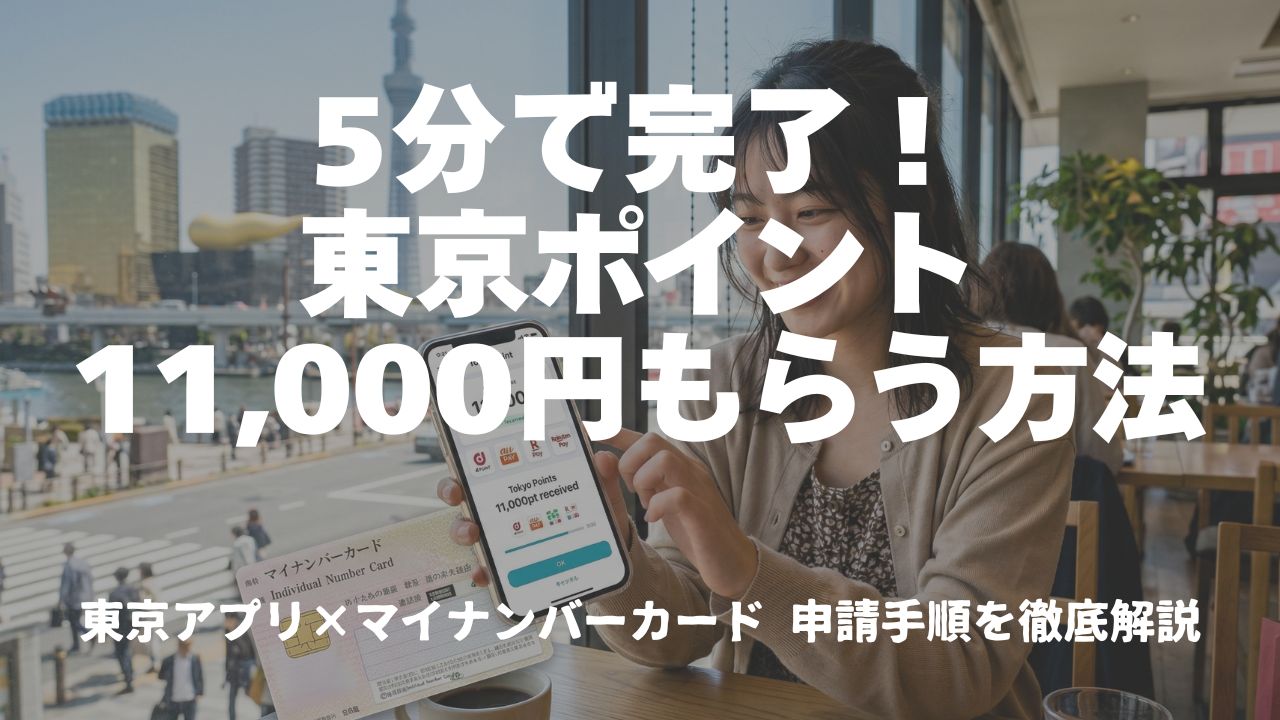
東京アプリで1万1,000円のポイントがもらえることは結構話題になりました。さすが東京、お金がありますね(都知事は利権先に金をばら撒いているイメージですが)。東京都民でマイナンバーカードを持っている人は申請しないと損です。そこで、このポイントの概要、申請手順と注意点についてまとめていきます。
なお、この記事は東京アプリのアカウント作成は済んでいて、これからマイナンバーカードによる本人確認とポイント申請を行いたい方を想定しています。アプリのインストール・アカウント登録の方法から知りたい場合は、東京アプリ公式サイトをご参照ください。
そもそも何が始まっているの?
物価高が続く中、東京都が「東京アプリ生活応援事業」として、マイナンバーカードで本人確認した15歳以上の都民を対象に、1人あたり1万1,000円相当(1万1,000ポイント) を配布しています。これはいわゆる給付金とは少し異なり、「東京ポイント」という形でもらい、dポイントやau PAY、楽天ペイなどの使い慣れたキャッシュレスサービスへ交換して使うしくみです。
申請期間は 2026年2月2日〜2027年4月1日 と比較的長めに設定されていますが、早めに手続きを済ませておくのが得策です。ポイントには有効期限があり、交換先によっては期限が短いケースもあるためです(詳しくは後述します)。
事業の概要をざっくり整理
まず全体像を押さえておきましょう。
| 項目 | 内容 |
|---|---|
| 事業名 | 東京アプリ生活応援事業 |
| 対象者 | 15歳以上・東京都に住民登録されている方・マイナンバーカード保持者 |
| 付与額 | 1人あたり1万1,000ポイント(100ポイント=100円相当) |
| 申請期間 | 2026年2月2日〜2027年4月1日 |
| 必要なもの | 東京アプリ、マイナンバーカード、NFC対応スマホ |
この事業の目的は、物価高対策と東京アプリの普及促進の2軸です。行政のデジタル化推進という側面もあり、マイナンバーカードによる本人確認を経由することで、ポイントが本人に確実に届くしくみになっています。
なお、0〜14歳の子どもについては、ポイントではなく 現金1万1,000円の支給 が別途検討されています。こちらは今回の手続きとは別枠になりますので、未就学児・小中学生のお子さんがいるご家庭は別途情報をご確認ください。
申請前のチェックリスト
手続きを始める前に、次の4点が揃っているかを確認してください。どれか一つでも欠けていると、途中で手続きが進められなくなってしまいます。
- NFCに対応した「iPhone(iOS 16以降)」または「Androidスマートフォン(Android 11以降)」
- マイナンバーカード本体(有効期限内のもの)
- 暗証番号2種類:「利用者証明用電子証明書の暗証番号(4桁)」と「券面事項入力補助用の暗証番号(4桁)」
- アプリ2本:「東京都公式アプリ(iPhone版)(Android版)」と「デジタル認証アプリ(iPhone版)(Android版)」
「暗証番号が2種類もあってややこしい!」と思うかもしれませんが、カード作成時に4桁の番号はすべて同じものに設定している方がほとんどです。もし別なものを設定した記憶のある人は間違いのないように注意しましょう。
もし暗証番号がわからなくなってしまった場合は、お近くの市区町村窓口でリセット手続きが必要になります。手続き当日に確認しておきましょう。「デジタル認証アプリ」はマイナンバーカードの読み取りを担うアプリで、東京アプリとはまた別のアプリです。まだ入れていない方は、上記のリンクからインストールしておいてください。
実際の申請手順(東京アプリ登録済みの方向け)
では、具体的な操作の流れを追っていきましょう。大きく4つのステップで完了します。なお、ここではiPhoneでの手順を紹介しますが、Androidも基本的には同じです。
ステップ1:デジタル認証アプリを使えるようにする
まず、デジタル認証アプリの初期設定を行います。
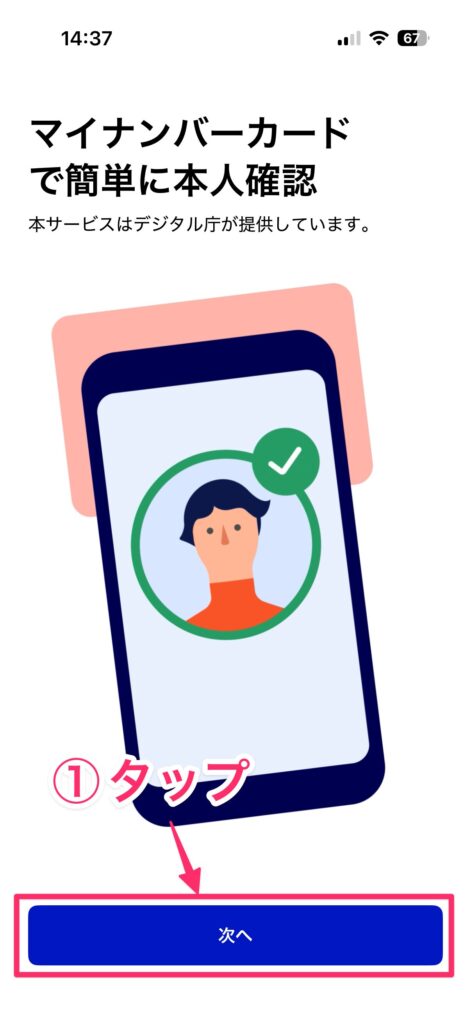
デジタル認証アプリを開いたら「次へ」→「はじめる」をタップします。
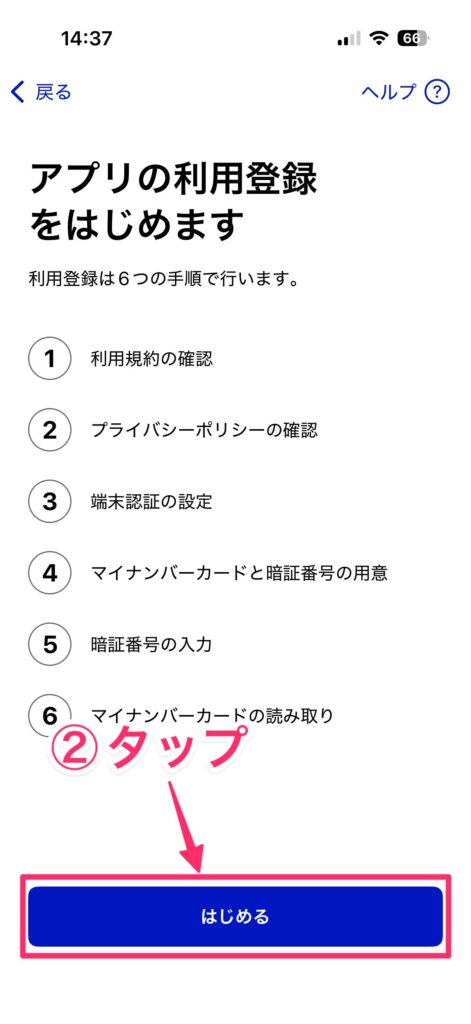
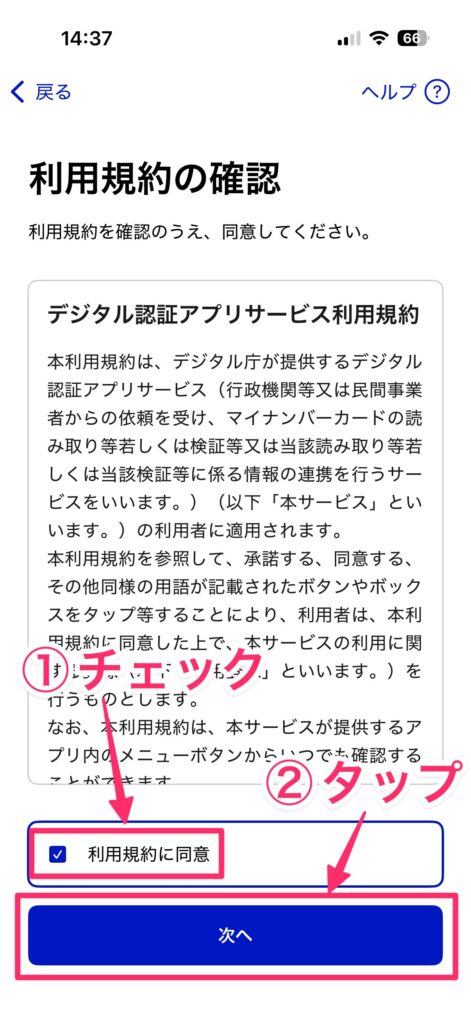
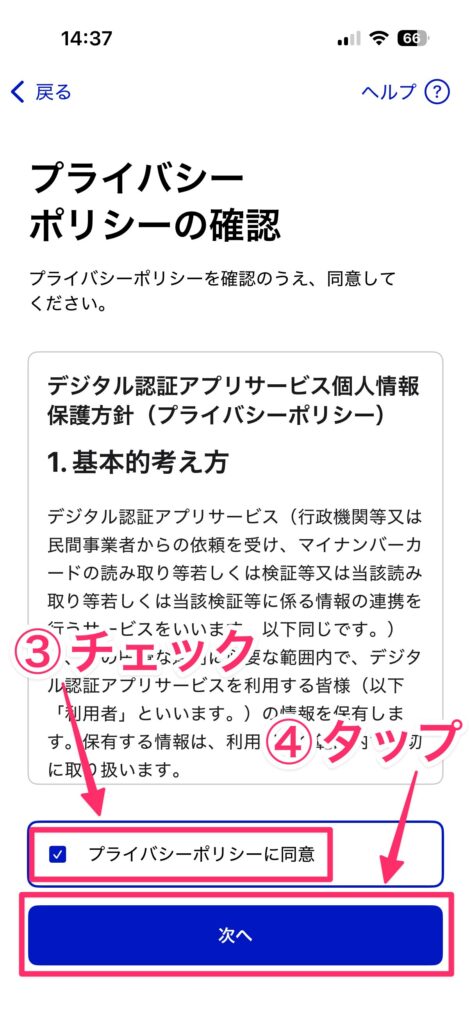
利用規約とプライバシーポリシーの画面が表示されるので、それぞれ内容を確認し、同意のチェックをつけて「次へ」をタップします。
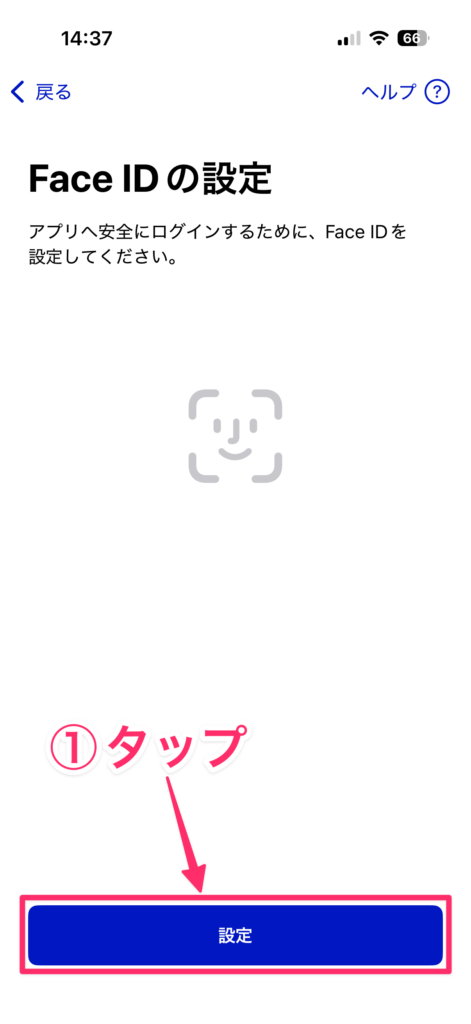
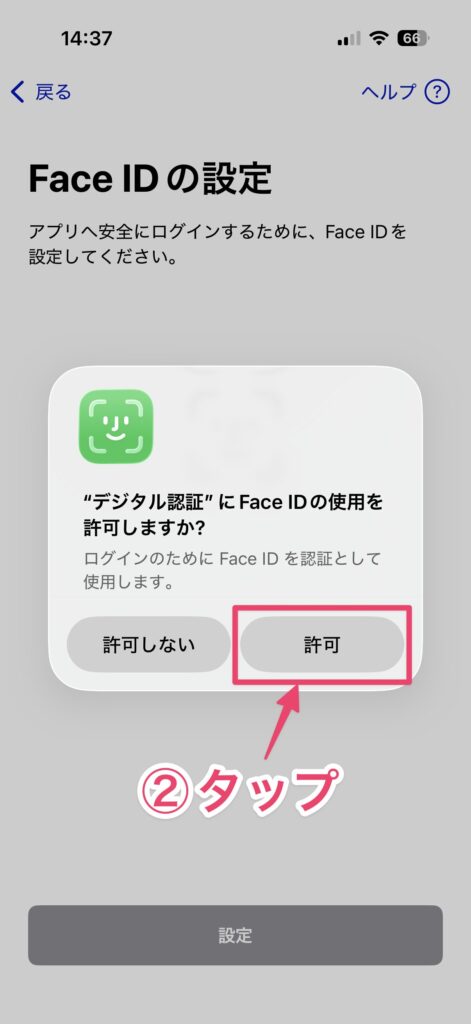
iPhoneの場合、Face ID(またはTouch ID)の設定画面が表示されるので、「設定」をタップします。確認のメッセージが表示されたら「許可」をタップします。Face ID(またはTouch ID)の認証が通れば次の画面に進みます。
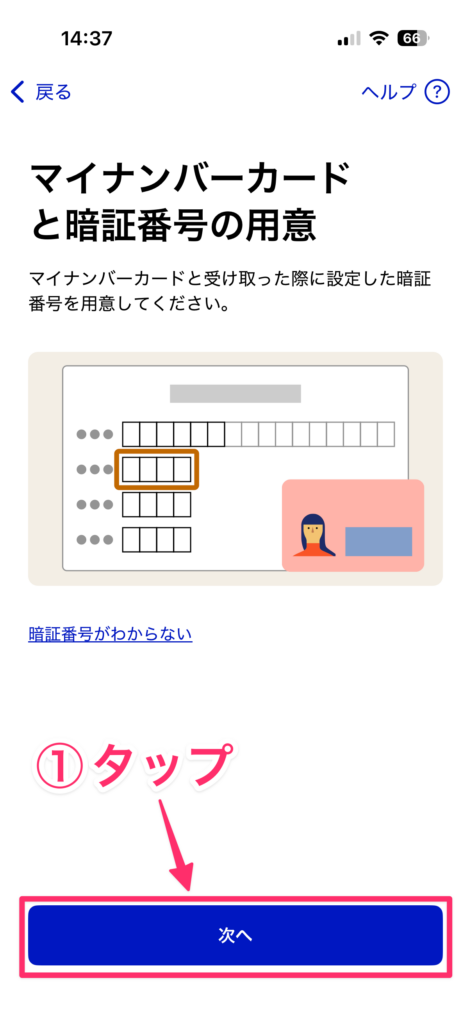
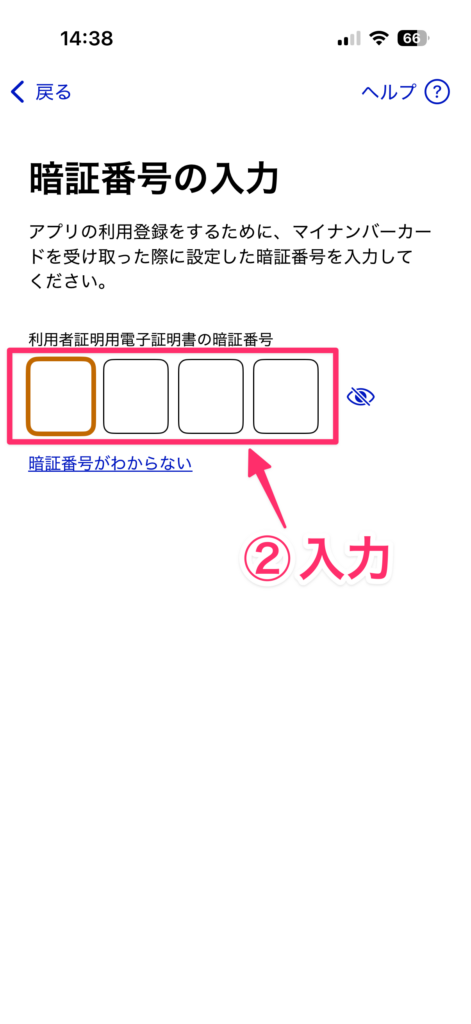
暗証番号の入力に進むので、「次へ」をタップします。暗証番号の入力画面が表示されたら、マイナンバーカードを受け取ったときに設定した4桁の暗証番号を入力します。
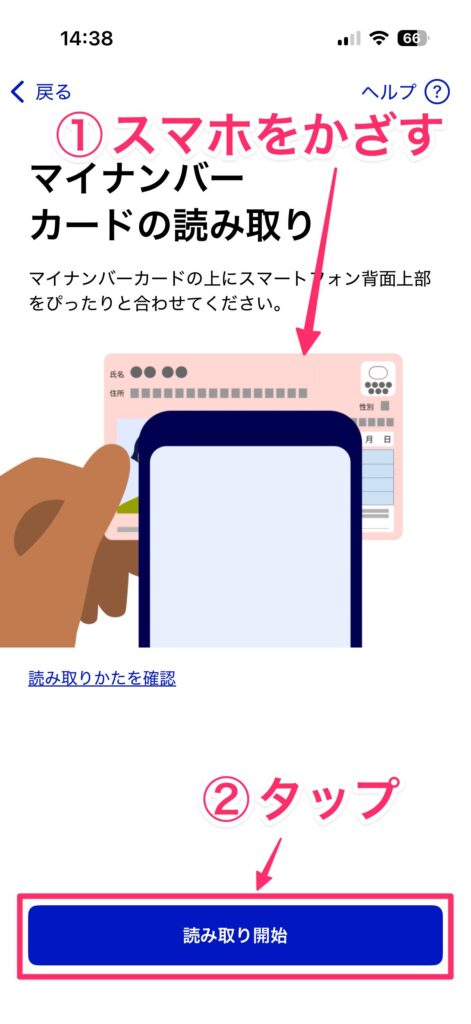
マイナンバーの読み取りが表示されるので、画面に表示されているようにマイナンバーカードの上にスマホをぴったりと置きます。スマホを置いたら「読み取り開始」をタップします。カードが読み取れたら「閉じる」をタップします。
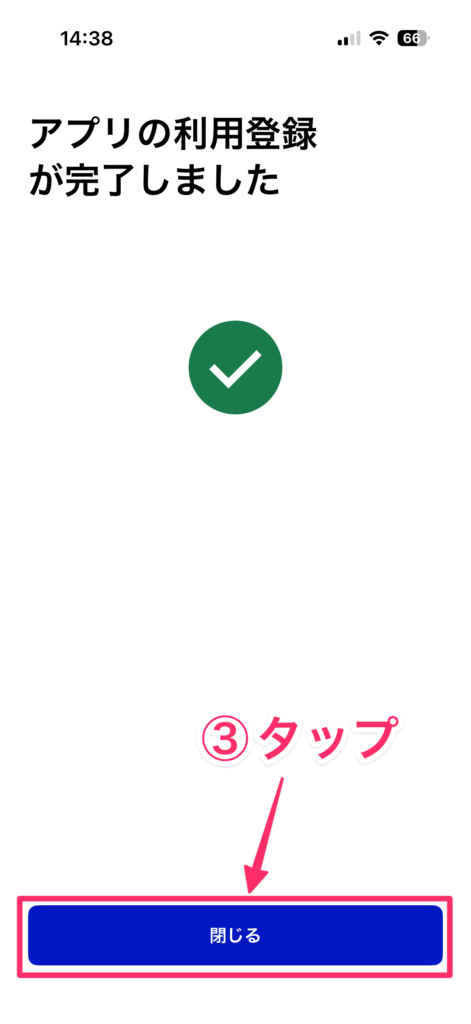
これでデジタル認証アプリの初期設定は完了です。
なお、暗証番号を3回間違えるとロックされてしまい、手続きのために役所へ行く羽目になります。不安な方は、1回試してダメなら無理せず確認した方がいいでしょう。
ステップ2:東京アプリでマイナンバーカードによる本人確認を行う
次に東京アプリで「マイナンバーカードによる本人確認」を開きます。なお、東京アプリのアカウントを作成しておく必要があります。まだ作成していない場合は、東京都が公開している手順動画を確認してください。
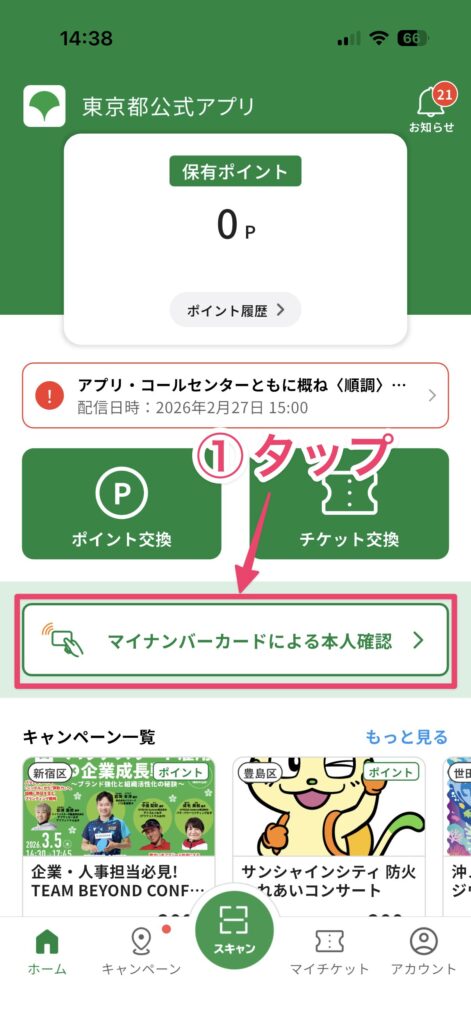
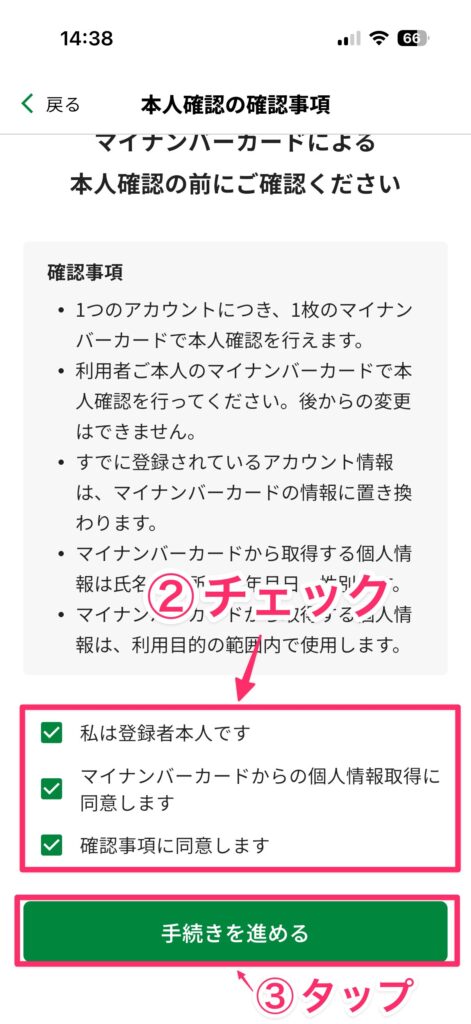
東京アプリを起動したら、ホーム画面の「マイナンバーカードによる本人確認」をタップします。確認事項の画面が表示されるので、内容を確認の上、すべてチェックして「手続きを進める」をタップします。
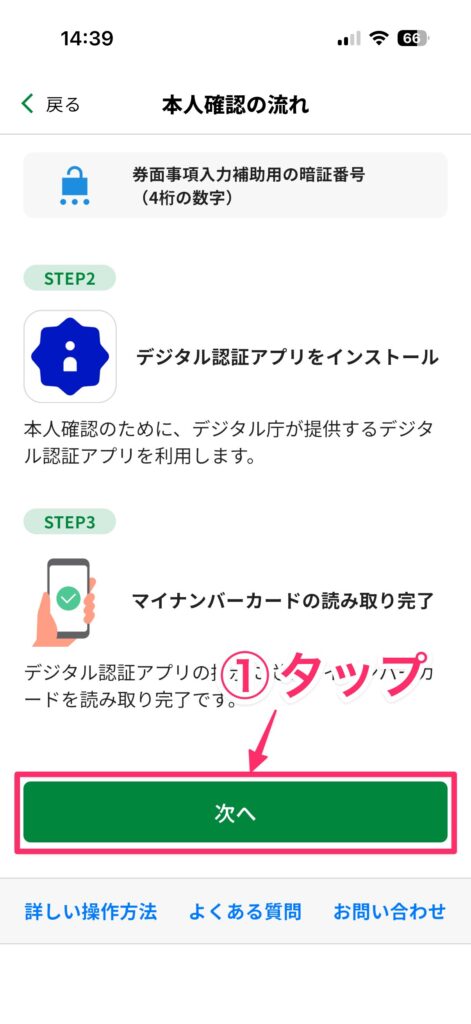
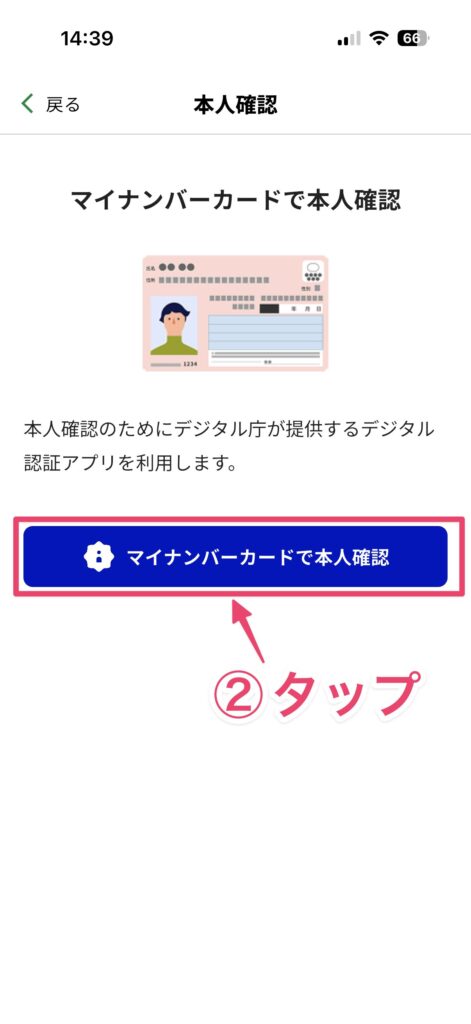
本人確認の流れという画面が表示されるので、「次へ」をタップします。次の画面が表示されたら、「マイナンバーカードで本人確認」をタップします。
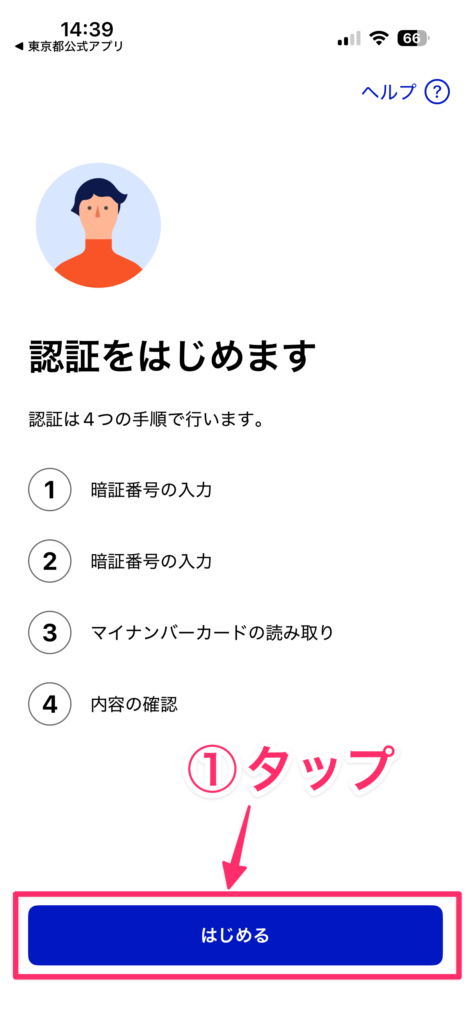
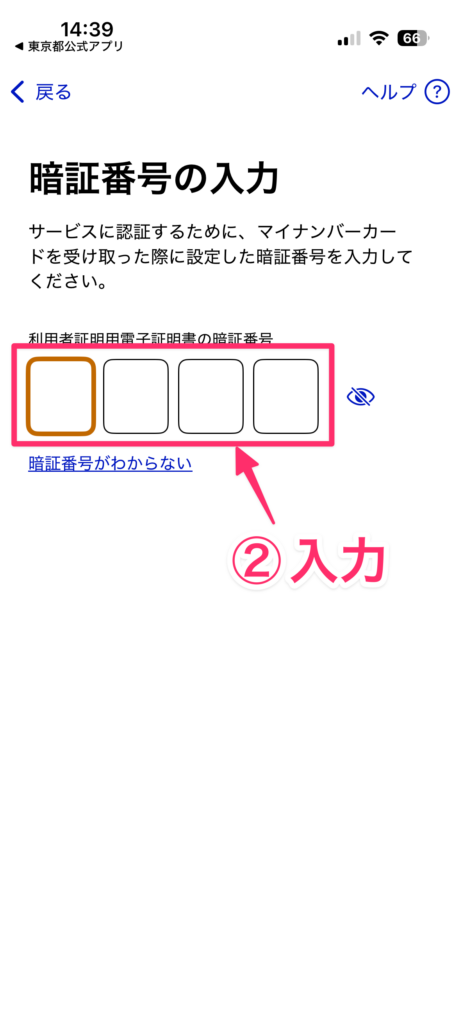
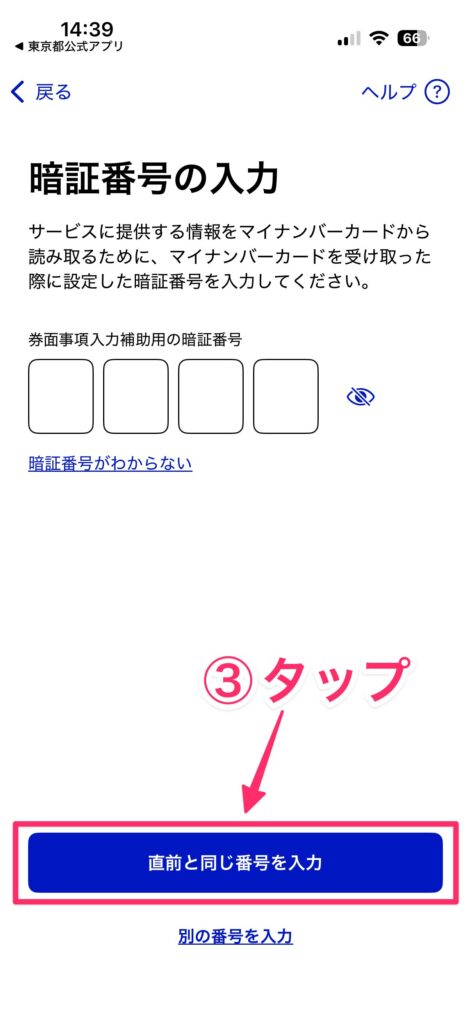
デジタル認証アプリが自動的に開きます。「はじめる」をタップしたら、マイナンバーカードを受け取ったときに設定した4桁の暗証番号を入力します。再度暗証番号の入力画面が表示されるので、同じ番号を設定している人は「直前と同じ番号を入力」をタップします。別の番号を設定している人は、その暗証番号を入力してください。
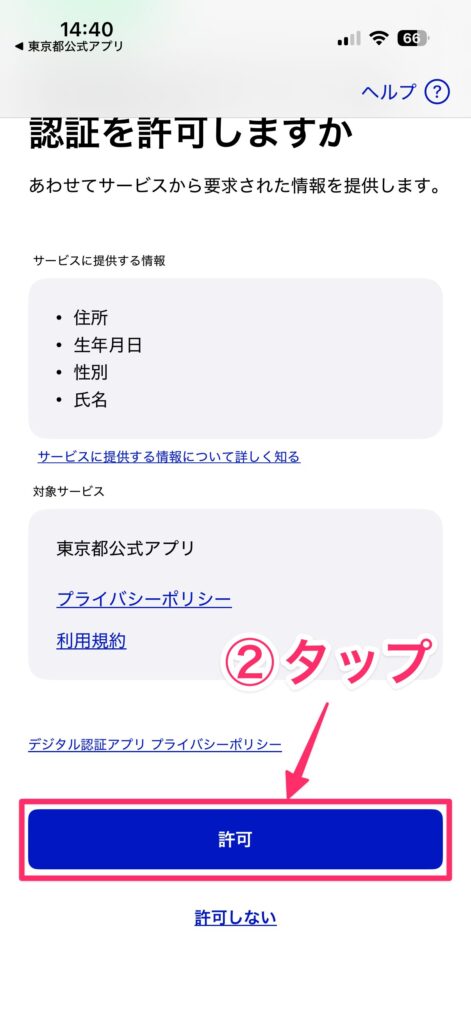
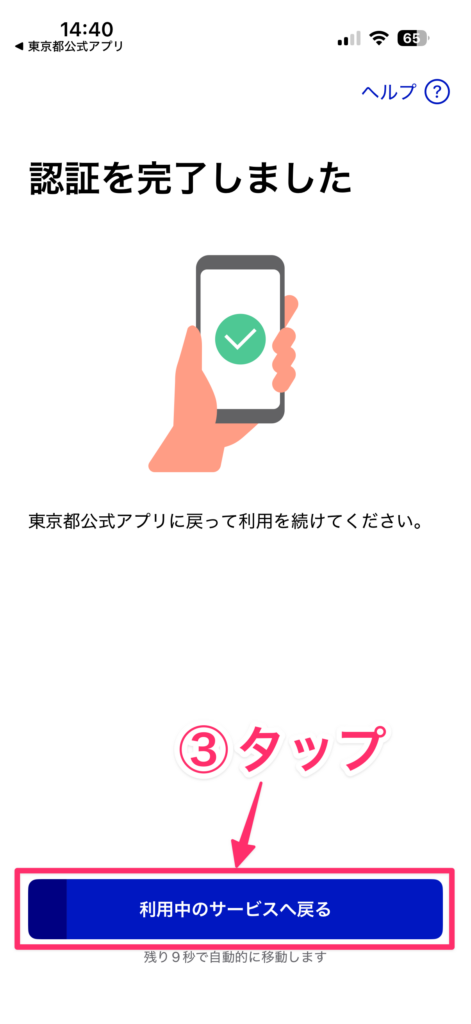
マイナンバーの読み取りが表示されるので、画面に表示されているようにマイナンバーカードの上にスマホをぴったりと置きます。スマホを置いたら「読み取り開始」をタップします。カードが読み取れると、認証の許可を確認する画面が表示されるので、画面下部にある「許可」をタップします。「認証を完了しました」と表示されたら、「利用中のサービスへ戻る」をタップします。
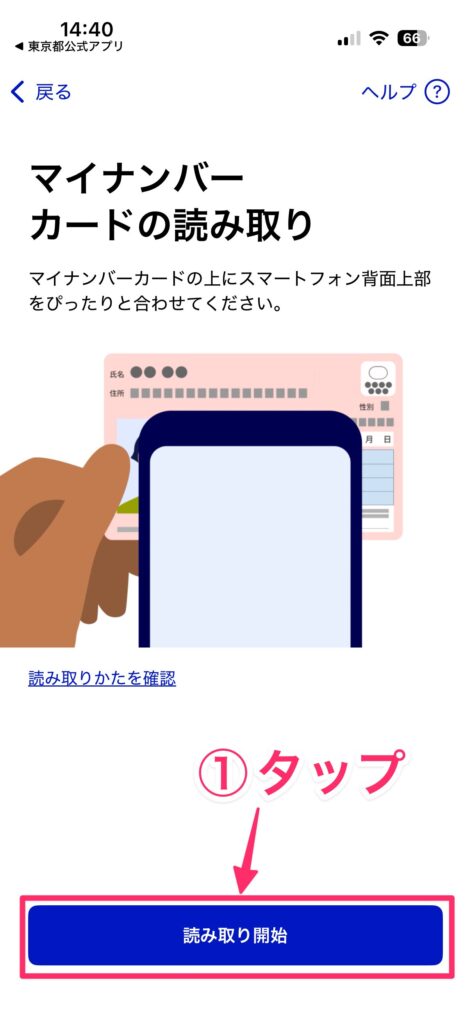
これでマイナンバーカードによる本人確認は終了です。
ステップ3:東京アプリに戻って「東京ポイント取得の申込み」を完了する
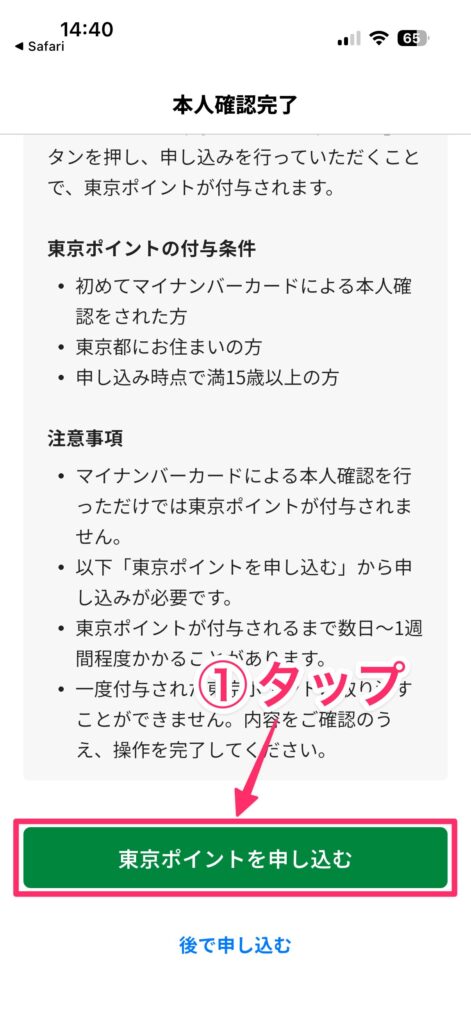
東京アプリに戻り、「本人確認完了」という画面が表示されます。あとはポイントを申請するだけです。
表示されている画面の下部にある「東京ポイントを申し込む」をタップします。「東京ポイントの申し込み完了」と表示されたら、ポイントの申請は完了です。「ホームへ戻る」をタップします。
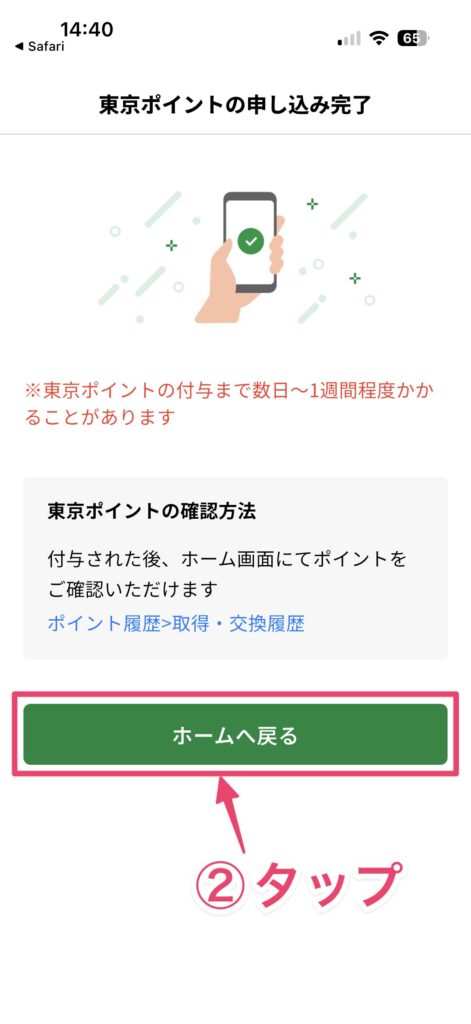
ポイントが実際に付与されるまでには、数日〜1週間程度 かかるとされていますが、私の場合は数分でポイントが付与されました。もし、すぐに反映されなくても、焦らず待ちましょう。完了画面は念のためスクリーンショットを撮っておくと安心です。
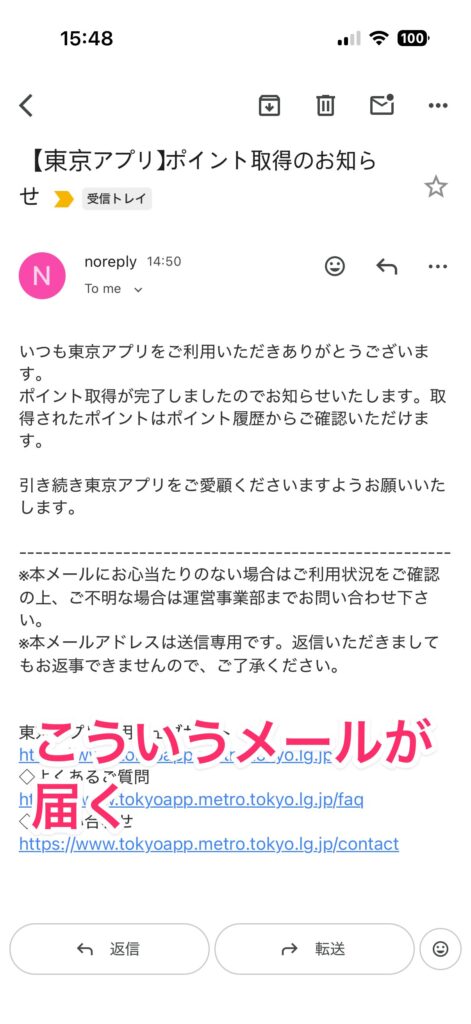
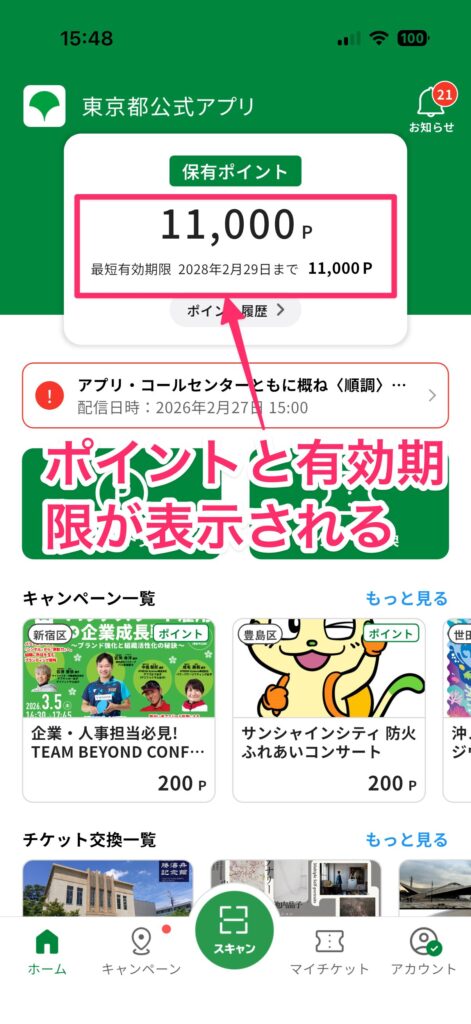
なお、ポイントが付与されると、登録したメールアドレス宛にポイント付与のメールが届きます。そのあと東京アプリを確認すると、11,000ポイントがホーム画面に表示されているはずです。
東京ポイントの使い道と交換時の注意点
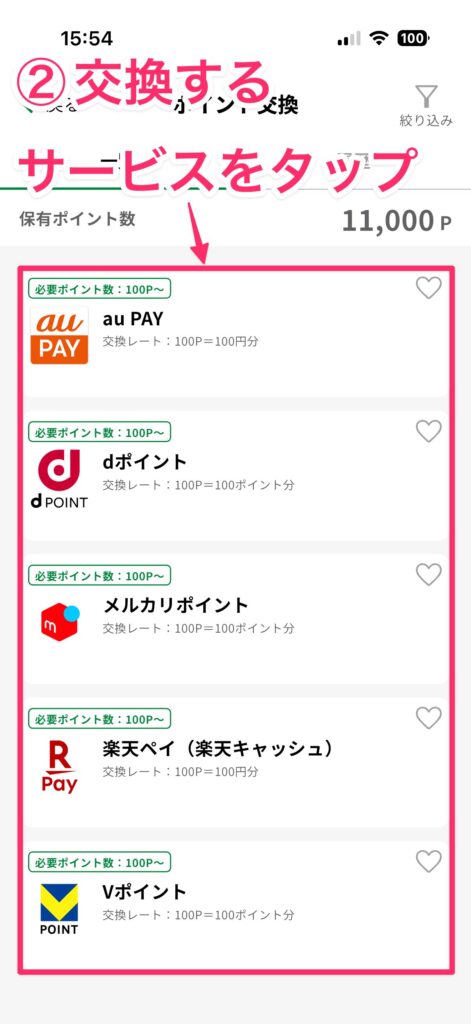
申請が完了したら、次は「どこへ交換するか」を考えます。2026年2月時点で交換できる主なサービスは次のとおりです。
| サービス | 特徴 |
|---|---|
| dポイント | ドコモユーザーに定番。コンビニや飲食店でも使いやすい |
| au PAY マネー / au PAY ポイント | auユーザー向け。au PAY加盟店で利用可能 |
| メルカリポイント | フリマアプリ内で使用。残高として保持できる |
| 楽天ペイ(残高) | 楽天ペイ加盟店でそのまま使える |
| Vポイント | 三井住友カードなどで利用可能 |
交換は 100ポイント単位 で行えるため、たとえば6,000ポイントをdポイントに、5,000ポイントをau PAYにといった分割配分も可能です。普段使いのサービスに合わせて割り振るのが賢い使い方でしょう。
一方で注意したいのが有効期限です。交換先によっては「期間・用途限定ポイント」として付与され、通常ポイントとは別管理になることがあります。残高扱いで実質的に期限がないサービスもあれば、数カ月で失効するケースも。交換前に必ず各サービスの付与条件を確認してください。
また、利用者の多い PayPayは現時点では対象外 です。今後追加される予定になっていますが、PayPayをメインにしている人は注意しておきましょう。
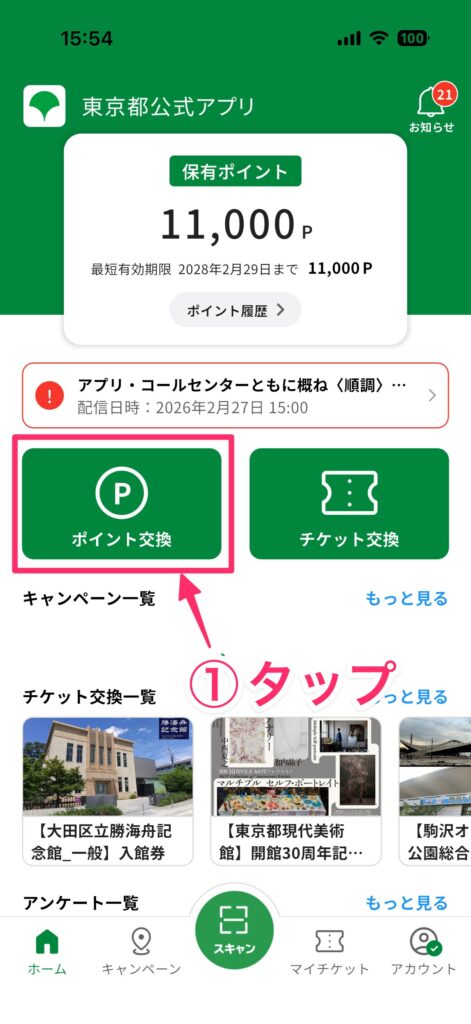
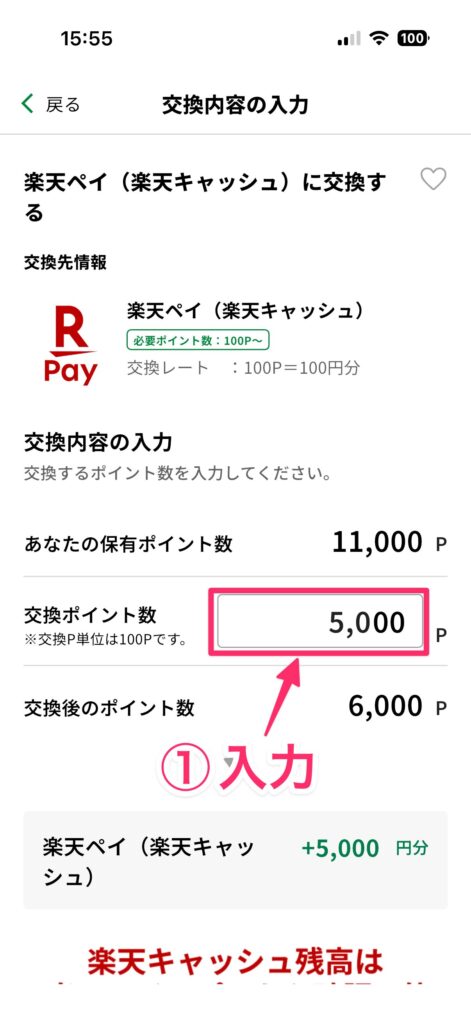
なお、ポイントを交換するには、東京アプリのホーム画面にある「ポイント交換」をタップします。利用できるサービス一覧が表示されるので、交換するサービスをタップします。
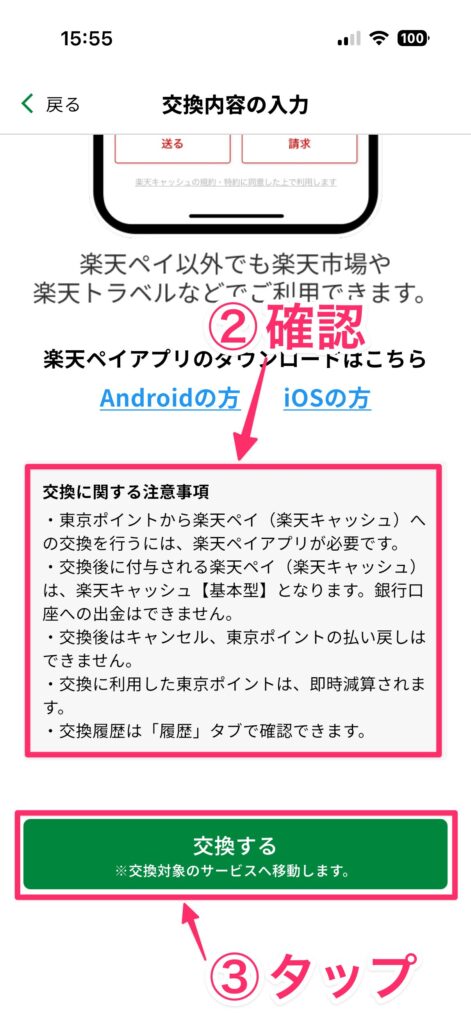
交換内容の入力画面が表示されるので、交換するポイント数を入力します。画面下部にスクロールし、交換に関する注意事項を確認してください。一度交換してしまうと、払い戻しできないので、しっかりチェックしておきましょう。問題がなければ「交換する」をタップします。
あとは画面の指示に従って操作してください。
メリットと気になる点を正直に整理
1万1,000円相当が実質無料でもらえるのですから、対象の方はぜひ活用したいところです。ただ、手放しにおすすめできるかというと、いくつか留意点もあります。
メリット
- 1ポイント=1円相当でシンプルな換算のため、感覚的に使いやすい
- 普段使いのキャッシュレスに集約すれば、ほぼ現金同等の感覚で使える
- 申請期間に余裕があり、マイナンバーカードを持っている人なら誰でも対象
気になる点・デメリット
- マイナンバーカードとの紐づけが必須なため、匿名では使えない
- アプリ操作のステップが多く、デジタルが苦手な方には少しハードルが高い
- 交換先のポイント有効期限を過ぎると失効してしまうリスクがある
- この事業に便乗した詐欺が懸念されており、過去の都のキャンペーンでも同様の手口が問題になった例があるため注意が必要
特に便乗詐欺については気をつけましょう。東京都や行政機関が、電話やSMSで「暗証番号を教えてください」「カードを郵送してください」と求めることは絶対にありません。不審な連絡があった場合はすぐに無視・通報してください。
行政のデジタル化という観点では、今回のような「アプリ+マイナンバーカード」での給付は今後も増えていくと思われます。使いこなせるようになっておくことが、将来的にも損をしないポイントになりそうです。
まとめ:いつまでに何をすればいいか
申請期限は 2027年4月1日 ですが、ポイント交換後の有効期限は交換先サービスによって異なります。早め申請・交換を済ませておけば、失効リスクをぐっと下げられます。
簡単にまとめると、やることは大きく次の3つです。
- マイナンバーカードの暗証番号を確認する(わからない場合は市区町村窓口へ)
- 東京アプリとデジタル認証アプリをインストールして申請を完了させる
- 申請後、ポイントが付与されたら使い慣れたサービスへ早めに交換する
複数のサービスへ分割交換できるので、自分がよく使うサービスを1〜2つに絞って集約するのが、もっともシンプルでおすすめの使い方です。物価高が続く今、もらえるものはしっかり受け取っておきましょう!