

Excelに搭載されたAI機能「Copilot」が、ついにローカルファイルでも使えるようになりました。これまではOneDriveやSharePointに保存したファイルでないとCopilotが機能しなかったため、「クラウドに上げたくないデータには使えない」とあきらめていた人も多かったのではないでしょうか。
今回のアップデートで、その制限がかなり緩和されます。ただ、「ローカル対応=安全」と考えるのは早合点。便利になった裏に、誤解しやすいポイントがいくつか潜んでいます。そこで、機能の概要から注意すべき点、安全な使い方まで順を追って解説していきます。
ローカル対応で何ができるようになったのか
今回の改善により、デスクトップ版Excelでローカルに保存したファイルでCopilot Chatを使ったデータ分析が行えるようになりました。操作方法はこれまでと変わらず、リボンの「Copilot」アイコンをクリックしてチャットを開始するだけです。
利用できるのは、Microsoft 365のCopilot Chat対応サブスクリプションを契約しているユーザーが対象で、対応バージョンは次のとおりです。
- Windows:バージョン 2511(Build 19530.20108)以降
- Mac:バージョン 16.104(Build 25121423)以降
これまでは「OneDriveにファイルを置く」→「自動保存をオンにする」という手順が必須でした。今後は、ローカルの .xlsx などのモダン形式のファイルであれば、その場でCopilotに分析を依頼することが可能。「クラウドストレージにわざわざ置かなくてもAIに聞ける」という体験は、たしかに大きな前進です。
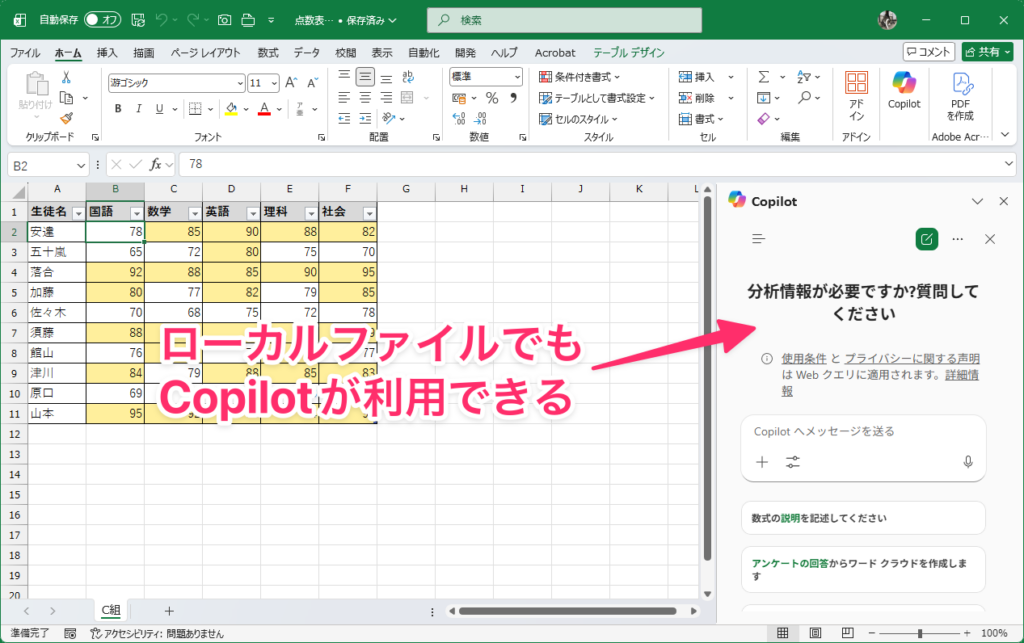
ただし、「ローカルファイルに対応」と聞くとオフラインでも使えるように思えるかもしれませんが、Copilotの処理自体にはインターネット接続が引き続き必要です。あくまで「常にOneDriveへのファイル保存が不要になった」という意味であり、完全なオフライン環境では動作しません。
「ローカルだから安全」は誤解——データはどこで処理されるのか
ここが最も誤解されやすいポイントです。「ローカルに保存したファイルを使える」ということは、「データがMicrosoftのサーバーに送られない」という意味ではありません。
Copilotはクラウド上のAIモデルを使って処理を行うサービスです。ローカルファイルの場合であっても、Copilotに読み込ませた瞬間に、そのデータの内容はインターネット経由でMicrosoftのサーバーに送信されて処理されます。「クラウド保存が不要になった」というのは、あくまでOneDriveやSharePointにファイルを置かなくてよくなったという意味であり、データの通信そのものがなくなるわけではないのです。
データの取り扱い方針については、法人向けの「Microsoft 365 Copilot(エンタープライズ)」と、個人・家庭向けのコンシューマープランで異なります。
エンタープライズ契約では、入力データはAIモデルの追加学習に使用されないことが保証されています。個人向けCopilotについても、アップロードしたコンテンツをモデルの再学習に使用しないとMicrosoftは明記していますが、一定期間のデータ保持やログとしての利用はあり得ます。センシティブな情報を安易に投入するのは、プランを問わず避けるのが無難です。
保存していないと「古い状態」で分析される問題
Copilotは「保存済みの内容」を見ている
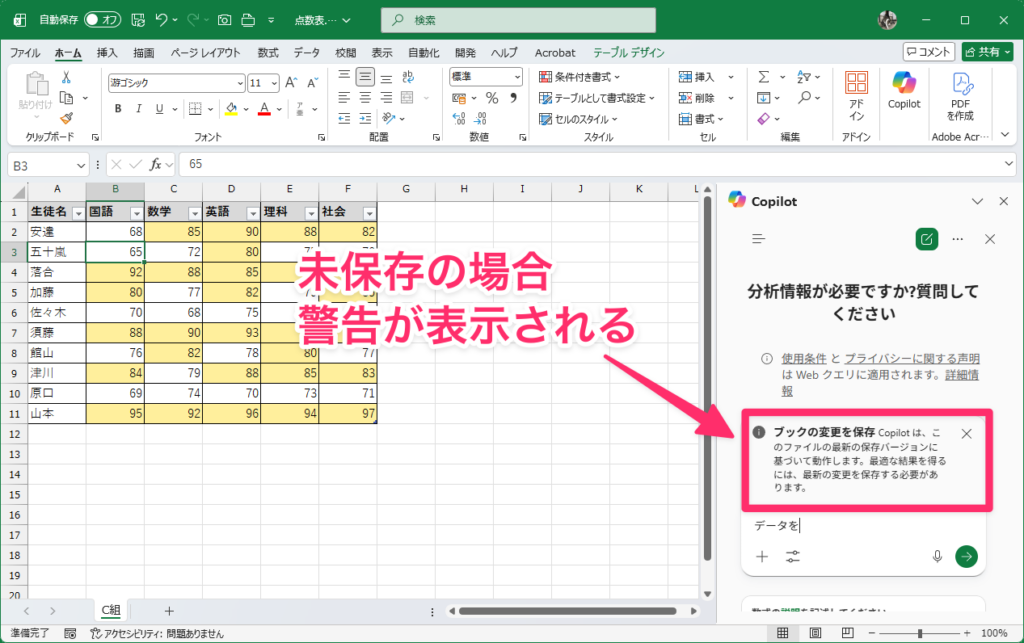
もうひとつ気をつけたいのが、「保存のタイミング」の問題です。Copilotが参照するのは、あくまでファイルに保存された状態のデータです。セルを書き換えたあとに保存せず、そのままCopilotに質問してしまうと、変更前の古いデータをもとに回答が返ってきます。
たとえば、売上表のある数値を修正したあと、保存を忘れてCopilotに「今月のトップ商品を教えて」と聞いた場合、Copilotは変更前のデータをもとに答えを出してしまいます。
一応、変更が検知されると保存を促すメッセージが表示されるので、そのタイミングで保存するのが基本です。
安全な使い方
Copilotを使うなら、次のようなことを習慣にしておくと事故を防げます。
- Copilotに聞く前に、まず
Ctrl+S(Macなら⌘+S) で保存する - 大きな変更を加える前は、別名保存(「名前を付けて保存」でコピーを作成)してから試す
- いきなり本番ファイルで使わず、テスト用ファイルで動作を確認してから移行する
どこまでのデータならCopilotに見せてよいか
データの内容によって、Copilotに渡してよいかどうかの判断は変わってきます。次の表を参考にしてください。
| データの例 | 推奨度 | 備考 |
|---|---|---|
| 家計簿・趣味のデータ | ◎ OK | 個人利用の範囲なら問題なし |
| 公開済みの決算データなどを使った分析 | ◎ OK | すでに公表されている情報であれば問題なし |
| 社内の一般業務データ(社外秘指定なし) | △ 要確認 | 会社のポリシーや利用プランによる |
| 顧客リスト・個人情報を含む台帳 | ✕ NG | 個人情報保護の観点から避けるべき |
| 医療・健康情報、マイナンバー等 | ✕ NG | センシティブ情報は絶対に避ける |
| 社外秘指定のある社内資料 | ✕ NG | 個人PCにあっても社外への送信に相当する |
「自分のPCにあるから大丈夫」という感覚は、Copilotを使う際には通用しません。データの性質で判断するようにしましょう。
AIの回答は「提案」に過ぎない——検算と範囲指定の重要性
CopilotはAIによる生成結果を返すため、必ずしも正確とは限りません。特に数値の集計や計算を含む分析では、回答をそのまま鵜呑みにしないことが大切です。
また、指示が曖昧だと、意図していないシートや列のデータを含めて分析してしまう可能性もあります。「このシートのB列だけ」「売上シートのA2:A100の範囲で」といったように、分析対象の範囲を言語で明示するだけでも、ズレた回答を減らせます。重要な集計やレポートは、最終的に自分の目と数式で照合・検証する習慣をつけておきましょう。
また、Copilotは純粋な算術計算を直接行うのはあまり得意ではありません。そのため、Copilotに計算をさせるのはやめましょう。
バックアップとバージョン管理もセットで考える
Copilotの提案をファイルに反映させるとき、操作によっては元に戻しにくくなるケースもあります。大きな変更を加える前には、必ず別名保存でバックアップを取ることをおすすめします。
OneDriveと連携して自動保存している場合は、「バージョン履歴」が活用できます。右クリックメニューや「ファイル」タブから過去の状態を参照・復元できるので、いざというときに助かる機能です。自動復元の間隔設定も確認しておくと、万が一クラッシュした場合の被害を最小限に抑えられます。
なお、自動保存やOneDrive連携にまつわる不具合でファイルが意図せず上書きされたという事例も報告されています(海外コミュニティのReddit等でも話題になっています)。また、自動保存がオンになっているときはローカルの自動復元が無効になり、クラウド側の保存に依存する仕様になっている点も知っておくと安心です。Copilotに限った話ではありませんが、Excelはバックアップ前提で使うのが鉄則です。
まとめ
ローカルファイル対応は、Copilotをより使いやすくする大きなアップデートです。でも、便利さの裏にある仕組みと注意点を理解してはじめて、安心して活用できるツールになります。
ローカル対応によって「OneDriveに置かないと使えない」という壁はなくなりつつありますが、「データがMicrosoftに送られている」という事実は変わりません。その点をしっかり理解したうえで使えば、Excel CopilotはExcel作業の強力な相棒になってくれるかもしれません。