

メールを読んでいるとき、突然マウスカーソルが画面から消えてしまった経験はありませんか? 画面上でマウスを動かしているのにポインターが見えない、でもクリックはできている──そんな不思議で不便な現象が、いまOutlook(classic )のユーザーの間で多数報告されています。
これはMicrosoftもサポート文書で公式に認めている既知のバグで、現在、原因の調査が進められています。本記事では、2026年2月時点で判明している情報をもとに、「どんな現象なのか」「すぐに試せる回避策」「今後の見通し」をまとめてお伝えします。
どんな現象が起きているのか
問題が発生するのは、Outlook(classic)のメール一覧や本文エリアにマウスカーソルを乗せたとき。ポインターがぱっと消えてしまい、どこをマウスが指しているのかわからなくなります。
ただ、カーソルが見えなくなっても、マウスの動きに合わせてリストの行の色が変わったり(ホバー効果)、クリック操作も機能したりします。つまり、内部的にはきちんと反応しているのに、「見た目だけが消えている」状態。
影響を受けている環境ですが、Windows 11や高解像度ディスプレイ、マルチモニター構成での発生例が多いようです。ただしこれはあくまで傾向の話であり、すべてのWindows 11ユーザーに起きるわけではありません。また、OneNoteなど他のMicrosoft 365アプリでも、少数ながら似た症状が報告されています。
Microsoftの公式見解──「調査中」のバグ
Microsoftはこの問題をサポート文書で公式に認めており、Outlook(classic)においてマウスポインターが消える不具合が存在することを明記しています。一部のMicrosoft 365アプリでも同様の報告があるとされており、原因を調査中としてサポートページを随時更新するとしています。
2026年2月時点では、技術的な根本原因や修正パッチはまだ公式には発表されていません。つまり「わかってはいるけれど、まだ直っていない」という状況です。
技術的な背景については推測の域を出ませんが、Outlookの描画・レンダリング処理に関わるバグが疑われています。ハードウェアアクセラレーションや高DPI設定、マルチモニター環境との組み合わせが何らかの形で影響しているという報告もあり、この点は後述の対処法にも関係してきます。
まず試したい対処法:Microsoft公式の回避策
修正パッチが出るまでの間、その場しのぎとして試せる公式の回避策が3つあります。手間の少ない順に紹介します。
メール一覧をクリックしてカーソルを復活させる
カーソルが消えてしまっても、メール一覧上でマウスを動かすと、行の色が変化する箇所が見つかるはずです。そのままクリックすると、カーソルが再表示されることがあります。操作の流れを止めずにその場で試せる、最もお手軽な方法です。
別のOfficeアプリを経由して戻る
WordやPowerPointなど、別のOfficeアプリを開いて編集エリアを一度クリックし、そのあとOutlookに戻ってみてください。アプリ間で描画の状態が切り替わることで、消えていたカーソルが復活するケースがあります。
PCを再起動する
状況が改善しない場合、PCの再起動が最も確実な対処です。ただし再起動後にまた発生する可能性もあるため、あくまで緊急時の手段として位置づけるのがよいでしょう。業務の手が止まってしまうときの「最終手段」として覚えておいてください。
根本的な改善を狙う:追加の対処法
ここからは、Microsoftが公式に案内しているわけではないものの、類似トラブルで効果が報告されている対処法を「低リスクで即試せるものから順に」紹介します。実施する前に、現在の設定をスクリーンショットやメモで残しておくと安心です。
OutlookのグラフィックスGPUをWindowsの設定から指定する
以前のOutlookには「ハードウェア グラフィック アクセラレーションを無効にする」という設定項目があり、この設定を変更するとグラフィック関係のトラブルを解消できることがありましたが、現在は削除されています。
そのため、現在のOfficeでグラフィック関係のトラブルが起きたときは、「OutlookにどのGPUを使わせるか」をWindows側から直接指定します。この方法は、マルチモニターや内蔵GPU+外部GPUの複合環境で効果が出やすいとされています。
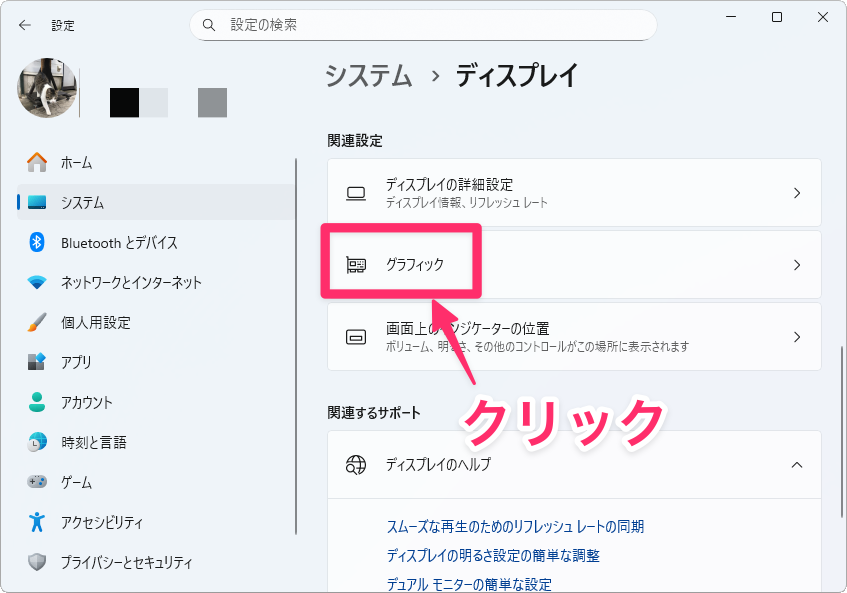
この方法を試すには、設定アプリで「システム」→「ディスプレイ」を開き、「グラフィックス」をクリックします。
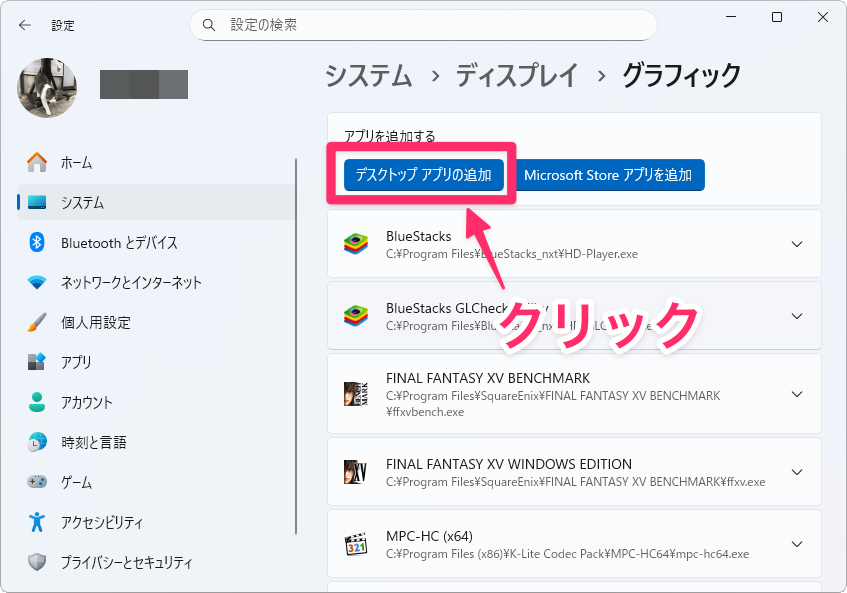
下の方にスクロールして、「デスクトップアプリの追加」をクリックします。
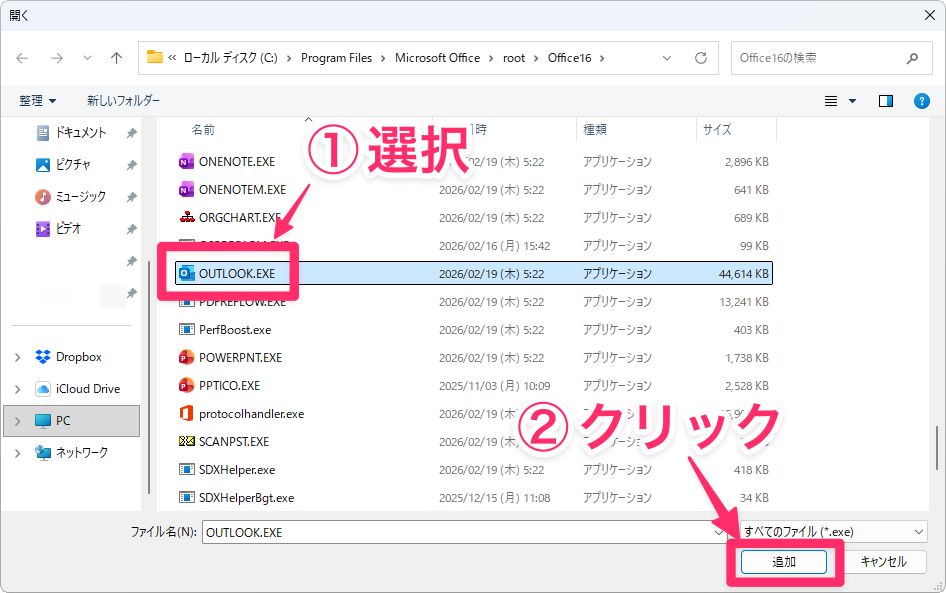
アプリの参照画面が表示されるので、次の場所へ移動して「OUTLOOK.EXE」を選択し、「追加」をクリックします(もしこの場所にない場合は、見つからない場合はデスクトップにOutlookのショートカットを作成してそれを選択してください)。
C:¥Program Files¥Microsoft Office¥root¥Office16¥OUTLOOK.EXE
Outlookが追加されるので、「GPUのユーザー設定」をクリックし、使用するGPUを指定します。
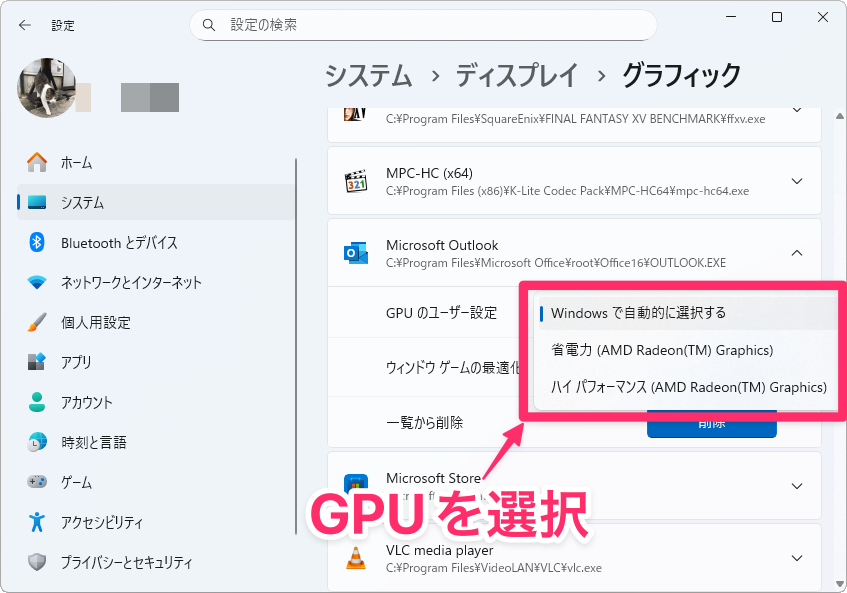
あとはOutlookを再起動して、症状が改善するか確認してください。この設定を変更すると、グラフィック処理をソフトウェアで行うようになるため、アニメーションが若干カクつくと感じる場合があります。普段そこまで気になるほどではありませんが、設定前後で違いが出るかどうか確認してみてください。
Windowsの「テキスト入力中にポインターを非表示」をオフにする
こちらは少し違うタイプの「カーソルが消える」問題への対処です。本来「文字を打っているときにカーソルを自動で隠す」という機能で、Outlookのホバー時に消えるバグとは性質が異なります。「タイピング中にだけカーソルが消える」「WordやWebブラウザでも同じ症状が出る」という場合に試してみてください。
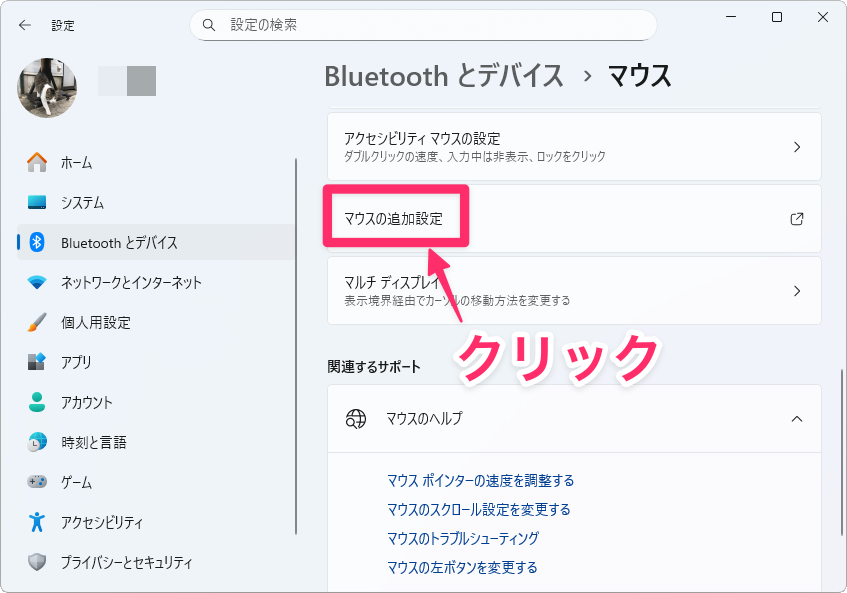
この方法を試すには、設定アプリで「Bluetoothとデバイス」→「マウス」を開き、「マウスの追加設定」(または「その他のマウス設定」)をクリックします。
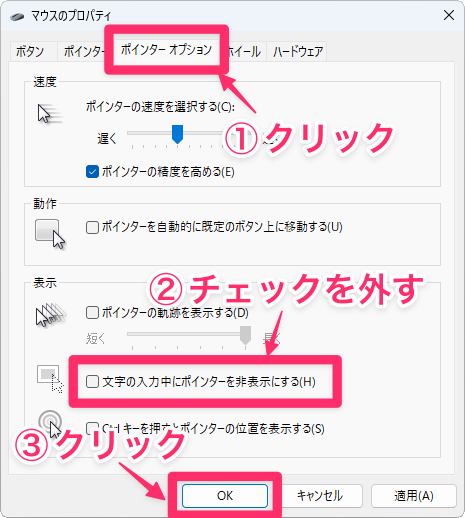
マウスのプロパティが開くので、「ポインター オプション」タブの「テキスト入力中にポインターを非表示にする」のチェックを外し、「OK」をクリックします。
グラフィックドライバーを更新・再インストールする
高DPI環境やマルチモニター構成でのカーソル消失が、グラフィックドライバーの更新によって改善したという事例もあります。ただし、ドライバーの更新は作業の手間と環境への影響が大きめです。上記を試してもまだ改善しない場合の選択肢として、最後に検討してみてください。
更新方法は、内蔵グラフィック(Intel/AMD)の場合はWindowsUpdateから、外部GPU(NVIDIA/AMD)の場合は各メーカーの公式サイトから最新ドライバーを入手するのが確実です。
まとめ
2026年2月現在、Microsoftはこの問題を「調査中」としており、恒久的な修正パッチのリリース時期はまだ公表されていません。今後の月次更新やOfficeのアップデートで修正が入る可能性は高いので、Outlook(classic)をお使いの人はWindowsUpdateやOfficeの更新情報をこまめにチェックしておくといいでしょう。
企業環境でグループポリシーや更新管理ツールを使っている場合、本記事で紹介した設定変更が制限されているケースがあります。その際は情報システム部門に相談の上、検証環境でのテストを経てから適用してください。
それにしても、旧Outlookも動作が不安定ですね。まるで使わせたくないかのようにトラブルが発生します。もし、Outlookを使わなくてもいい環境の人は、Thunderbirdなど、他のメールアプリを検討してもいいかもしれません。