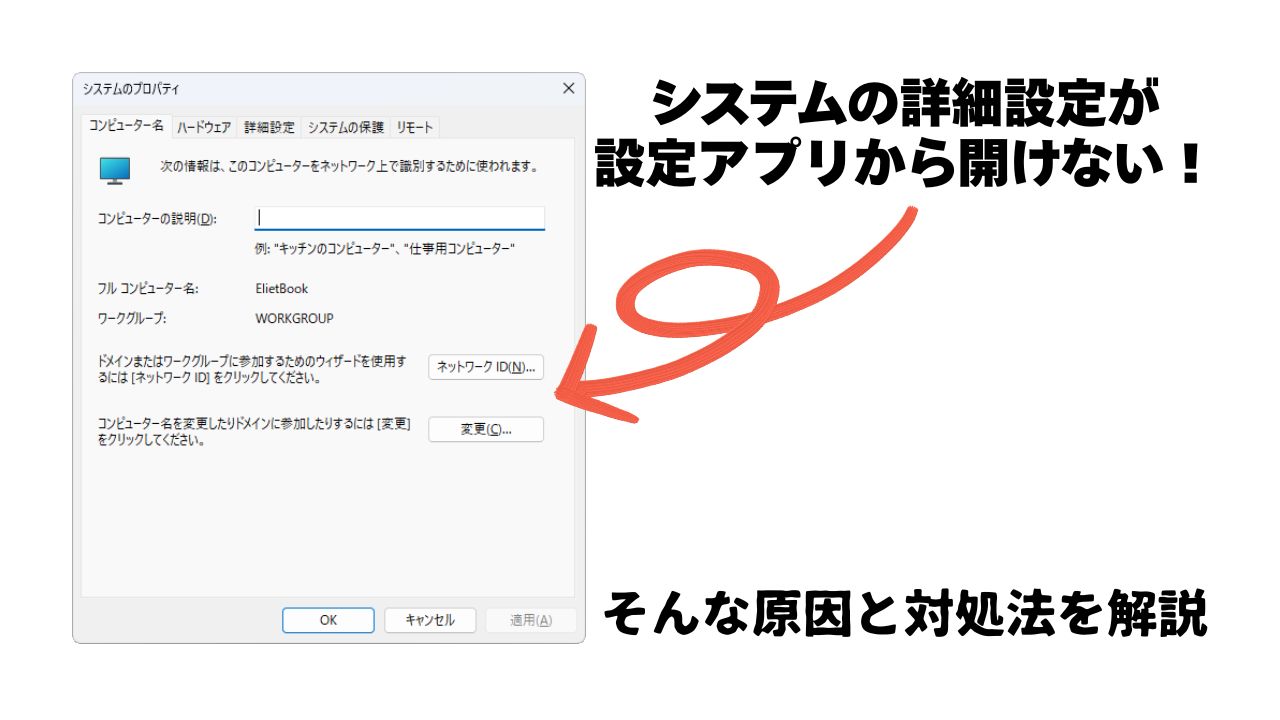

Windows 11を24H2や25H2にアップデートした後、「あれ、システムの詳細設定が開けない」と困った経験はありませんか。特に仮想メモリの設定変更や環境変数の編集など、システムのプロパティに頻繁にアクセスする方ほど、この問題に直面しやすいんですよね。
実は、これは機能が削除されたわけではなく、Windows 11の設定アプリのレイアウト変更によって起きている現象です。いつもの「設定 → システム → バージョン情報」から「システムの詳細設定」や「システムの保護」へのリンクが見当たらなくなり、途方に暮れている方も多いでしょう。
そこで、何が変わったのか、なぜ開けなくなったのか、そしてどうすれば今後もスムーズにアクセスできるのかを解説していきます。
何が変わったのか:バージョン情報画面の刷新
Windows 11の24H2および25H2では、「設定 → システム → バージョン情報」の画面デザインが大きく刷新されました。この変更は段階的に展開されているため、同じバージョンのWindows 11でも、古いデザインのままの環境と新しいデザインに切り替わった環境が混在している状態です。
新しいレイアウトへの移行は、主にKB5070311(プレビュー更新プログラム)やKB5072033(セキュリティ更新プログラム)の適用を境に有効化されています。つまり、アップデート適用のタイミングによって、ユーザーごとに表示される画面が異なるという、ちょっと混乱しやすい状況になっているわけですね。
従来の「バージョン情報」画面には、右側に「関連リンク」という項目があり、そこから以下のような機能に直接アクセスできました。
- システムの詳細設定
- システムの保護
- デバイスマネージャー
- リモート設定
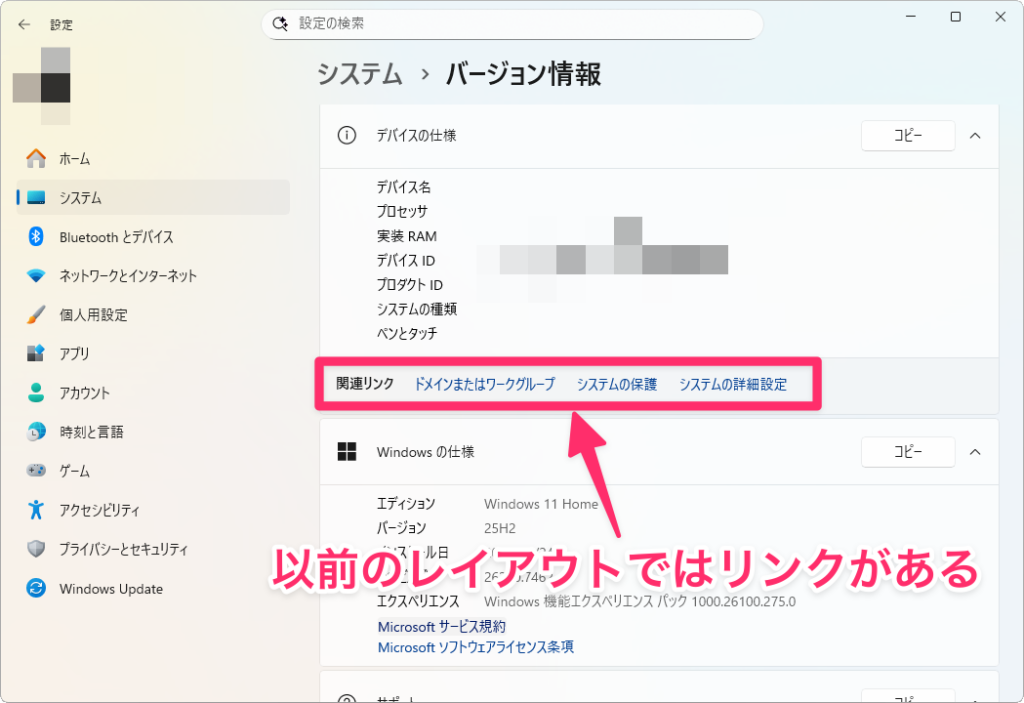
しかし、新しいレイアウトでは、この「関連リンク」セクション自体が削除されてしまったのです。
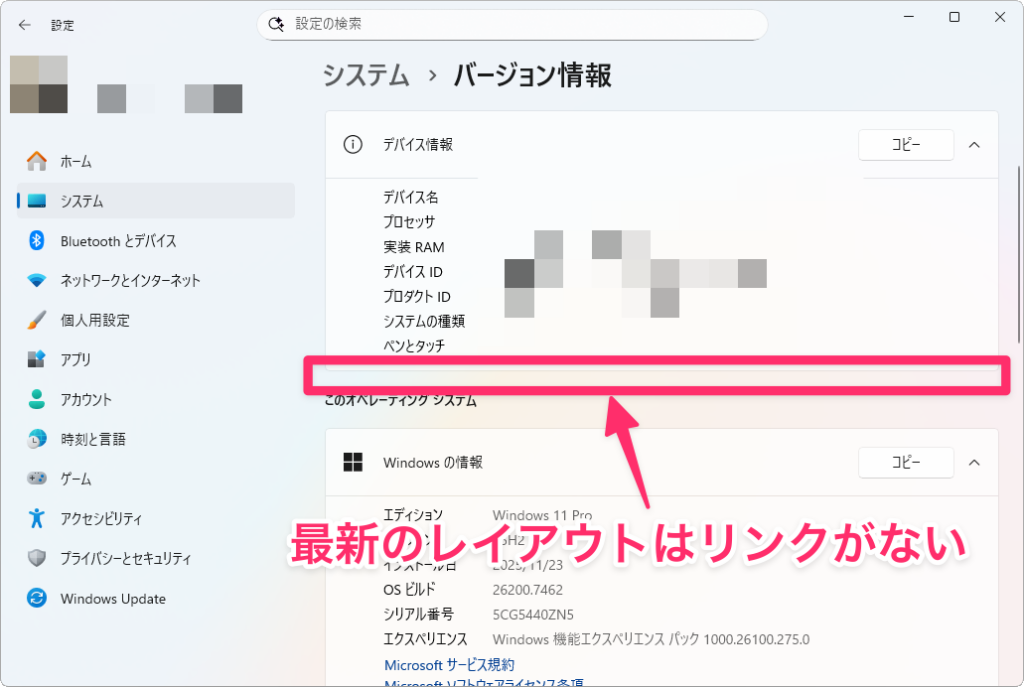
この変更により、システムにプロパティが開けなくなってしまいました。
なぜリンクが消えたのか:Microsoftの設計思想
新しい「バージョン情報」画面では、情報表示に特化したシンプルなデザインが採用されています。従来の「関連リンク」が提供していた各種設定へのショートカット機能は、公式に理由は明示されていませんが、意図的に整理された可能性が高いと考えられます。
ここで厄介なのが、コントロールパネルの「システム」から飛んでも、最終的には新しい「バージョン情報」画面に着地してしまう点です。つまり、「コントロールパネル経由なら大丈夫かも」という期待も裏切られる形になっており、少なくとも設定アプリやコントロールパネル経由でよく使われていた導線はほぼ使えなくなっているんですよね。
Microsoftとしては、設定アプリの整理と刷新という観点から変更を進めていると思われます。しかし、長年Windows管理者として働いてきたユーザーや、検証環境で頻繁にシステム設定を変更する必要がある人にとっては、慣れ親しんだ操作手順が突然使えなくなった形です。
機能は消えていない:システムのプロパティを開く代替方法
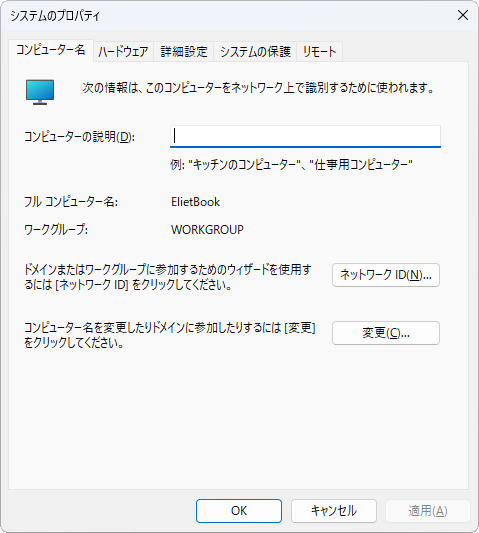
ですが、「システムのプロパティ」機能自体は削除されていません。アクセスするための導線が変わっただけなので、別の方法で開くことができます。
最も確実な方法:sysdm.cplコマンドを使う
一番シンプルで確実なのが、「sysdm.cpl」というコマンドを使う方法です。
キーボードで「Win」 +「 R」キーを押し、ファイル名を指定して実行を開きます。そこに「sysdm.cpl」と入力して「OK」をクリックします。
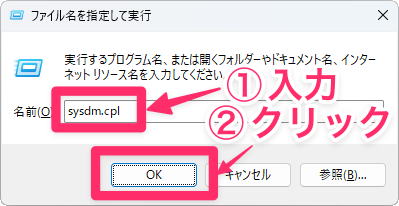
この方法なら、設定アプリの変更に左右されることなく、直接「システムのプロパティ」を開けます。バージョンに関係なく使える普遍的な方法なので、覚えておくと便利です。
タスクバーの検索から開く
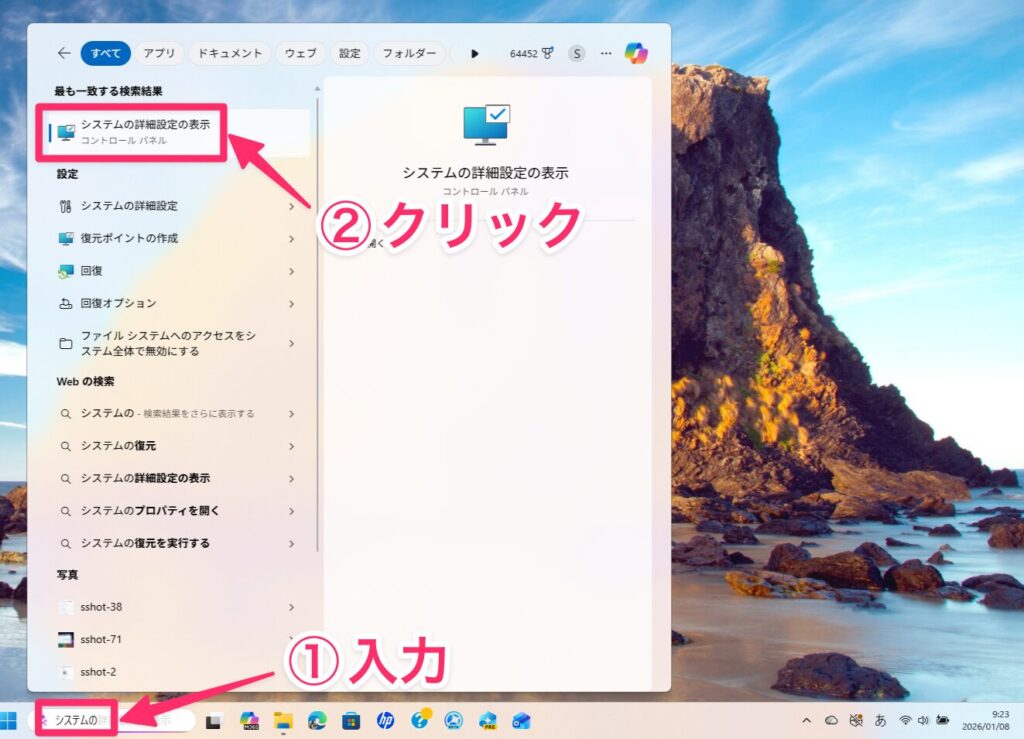
タスクバーの検索ボックスを使う方法も有効です。次のようなキーワードを入力します。
使える検索キーワード
- 「システムの」
- 「システムの詳細設定」
- 「システムの詳細設定の表示」
- 「sysdm.cpl」
どのキーワードでも、検索結果に「システムの詳細設定の表示」が表示されるはずです。クリックすれば、システムのプロパティが開きます。
よく使うならショートカットを作成
日常的にシステムのプロパティにアクセスする必要がある方は、ショートカットを作成しておくと便利です。
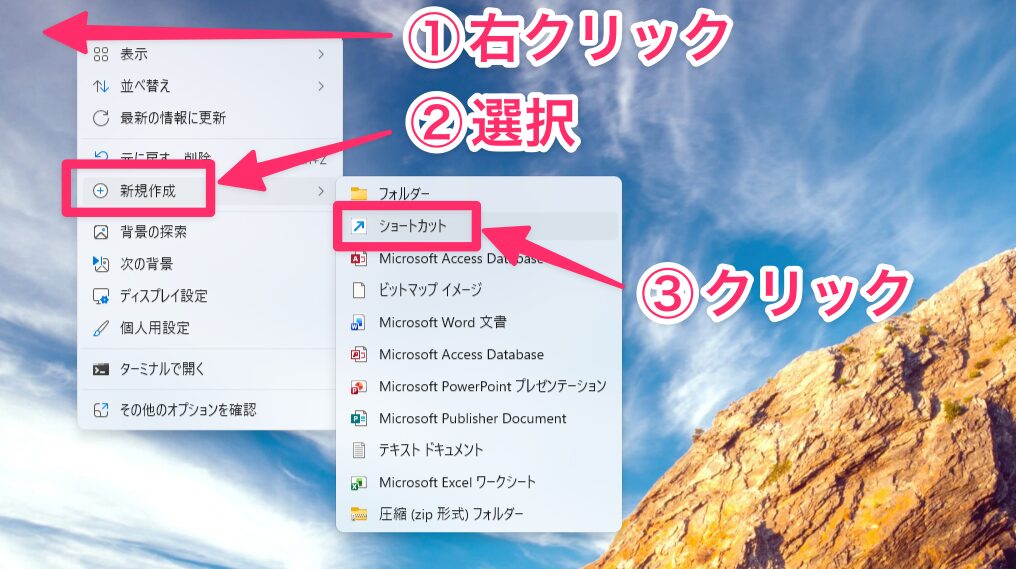
デスクトップ上の何もないところで右クリックし、「新規作成」→「ショートカット」を選択します。
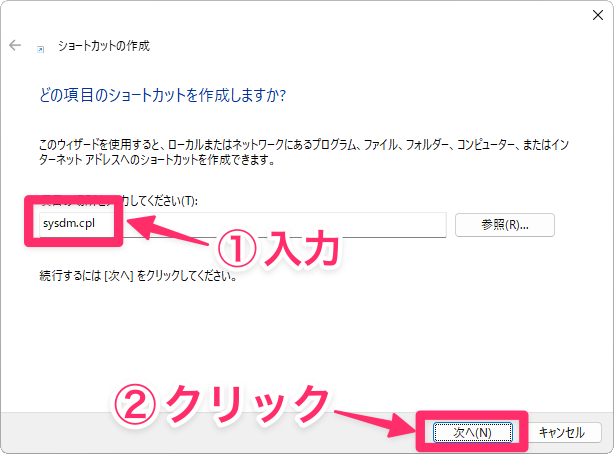
項目の場所に「sysdm.cpl」と入力し、「次へ」をクリックします。
次の画面で名前に「システムのプロパティ」などと入力し、「完了」をクリックします。
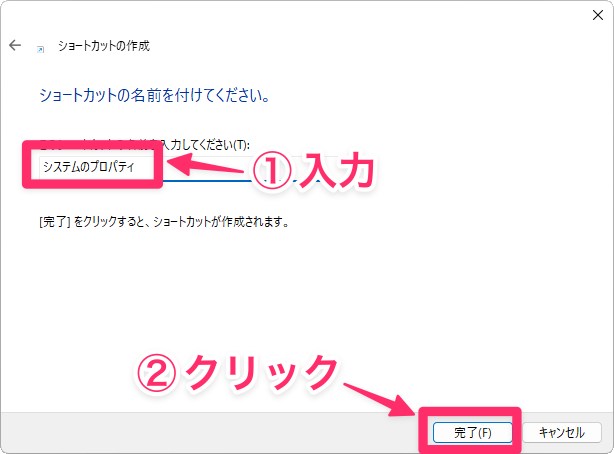
これでデスクトップにショートカットが作成され、いつでもシステムのプロパティを表示できます。使用頻度が高い場合は、タスクバーにピン留めしておくのがおすすめです。
こうしておけば、今後のWindows更新で設定アプリの構造が変わっても影響を受けずに済みます。
この仕様変更をどう捉えるべきか
今回の変更は、立場によって受け止め方が大きく異なる典型的なケースと言えますね。
Microsoft側の視点
- 設定アプリの整理と近代化を推進
- 古いコントロールパネルへの依存を段階的に削減
- 情報表示と設定変更の機能を分離してUIをシンプル化
ユーザー側の視点
- 長年使ってきた操作手順が説明なく突然使えなくなった
- 社内マニュアルやヘルプドキュメントの全面的な書き直しが必要
- 「バージョン情報画面から『システムの詳細設定』をクリック」といった既存手順が無効に
特に、社内マニュアルで画面遷移ベースの手順を書いていた場合、これらを全面的に見直す必要が出てきますよね。
今後の運用で注意すべきポイント
この変更から学べる教訓として、Windows設定に関する手順書は「画面遷移ベース」ではなく「機能名・コマンドベース」で記録しておく方が安全だということが挙げられます。
例えば、マニュアルに書くなら、後者の方が、将来のUI変更に左右されにくく、長期的に有効な記述になります。
- ❌「設定アプリからバージョン情報を開き、右側の関連リンクから…」
- ⭕「Win+Rで『sysdm.cpl』を実行し…」
また、IT管理者の方であれば、次のような運用フローを確立しておくのがおすすめです。
- テスト環境での先行検証:本番環境にアップデートを適用する前に、テスト機で仕様変更を確認
- マニュアルの更新:変更を発見したら、社内手順書をコマンドベースの記述に書き換え
- UI変更を前提とした準備:今後も設定アプリの変更が続くことを想定し、柔軟に対応できる体制を整える
このような準備をしておけば、将来的なWindows更新で同様の問題が起きても、慌てずに対応できるでしょう。
まとめ:困ったときの確認ポイント
新デザインに変更されている場合は、バージョン情報画面経由でのアクセスは諦めて、sysdm.cplを使った直接アクセスに切り替えるというのが現実的な対応です。コマンドさえ覚えてしまえば、むしろ画面遷移の手間が省けて効率的とも言えますね。
また、社内や個人でWindows操作の手順書を作成している場合は、この機会に「コマンドベース」の記述に更新しておいた方がいいでしょう。Windows 11は今後もUI変更が続くことが予想されるため、変更に強い手順書を作っておくことで、将来的な手間を減らせます。
システムのプロパティという基本的な機能にアクセスできないという問題は、一見すると小さなトラブルに思えるかもしれません。しかし、日常的にWindows管理業務を行っている人にとっては、作業効率に直結する重要な問題なので、Microsoftにはその辺りをもう少し考えてくれるといいんですけどね。