
スリープしたはずなのに、朝にはバッテリーゼロ!
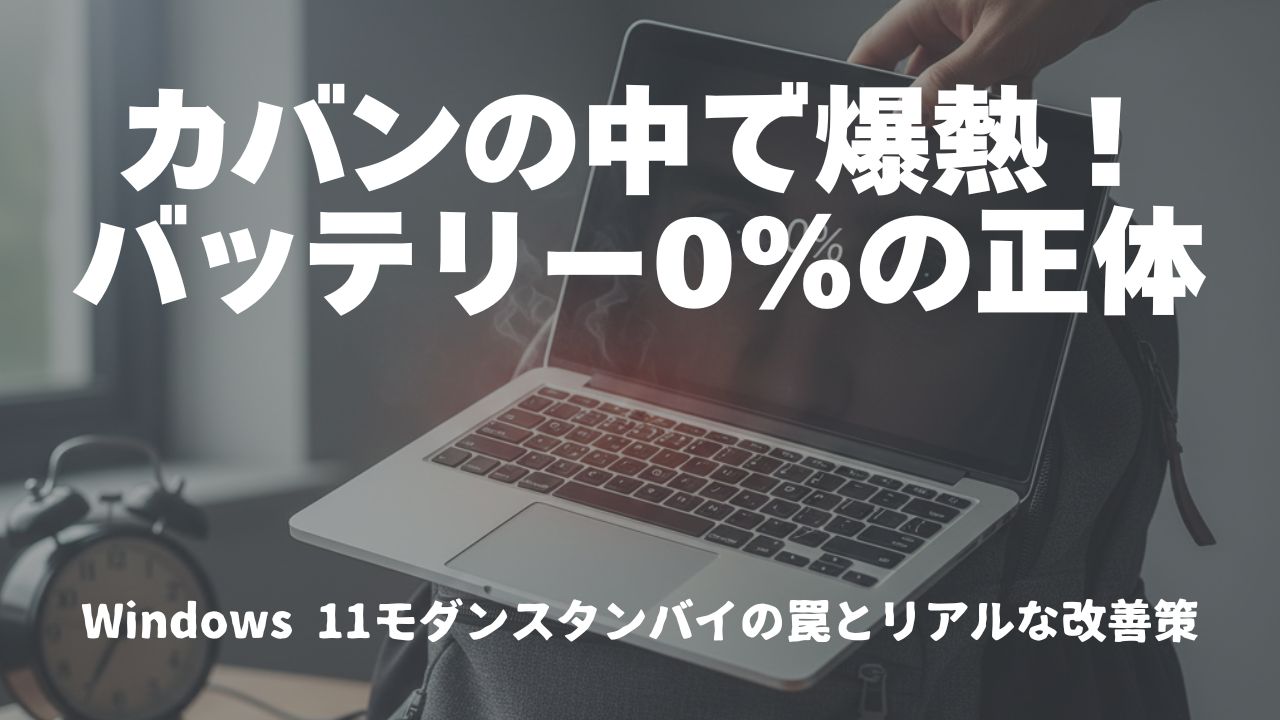
ノートPCのフタを閉じてカバンにしまったはず。なのに翌朝取り出してみると、本体が異様に熱い。慌てて電源を入れようとしても、バッテリーが空っぽで起動すらしない──。
こんな経験、ありませんか?
「スリープにした」という意識があるのに、まるでずっと起きていたかのようにバッテリーが激減している。この不可解な現象の正体が「モダンスタンバイ」と呼ばれる仕組みです。
Windows 11 24H2以降でこの問題に対する改善が入ったという話も聞こえてきますが、本当に解決したのでしょうか。そこで、モダンスタンバイとは何なのか、何が問題視されてきたのか、そして24H2で何が変わったのかを整理していきます。
モダンスタンバイとは何か:スマホ的スリープの裏側
モダンスタンバイ(正式名称:S0 Low Power Idle)は、Windowsが採用しているスリープモードの一種です。従来の「ディープスリープ(S3)」とは異なり、スリープ中もネットワーク接続や一部の処理を継続する「スマホ的」な待機モードのことです。
Microsoftのハードウェア向けドキュメントでは、このモードでは通知の受信やバックグラウンド更新を行いつつ、素早く復帰できる状態を維持することが説明されています。スマートフォンのように「瞬時に使える」体験を目指した設計といえるでしょう。
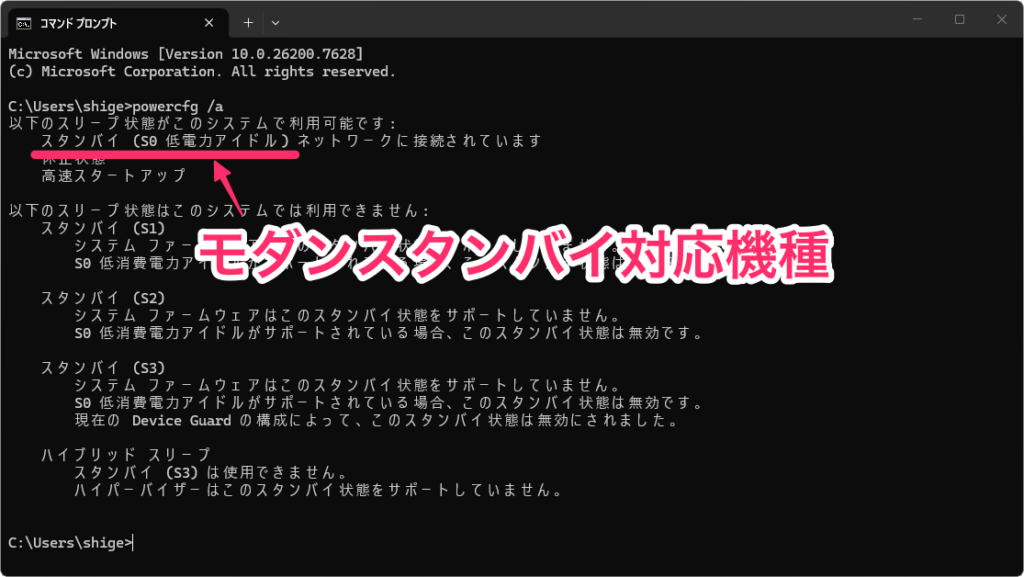
自分のPCがどのスリープ状態に対応しているかは、コマンドプロンプトで powercfg /a と入力すれば確認できます。ここで「スタンバイ (S0 低電力アイドル)」と表示されれば、モダンスタンバイ対応機種です。
実は、DellなどのPCメーカーの資料によると、Microsoftの要件により、最近のノートPCの多くでモダンスタンバイが標準になりつつあります。新品のノートPCであれば、高い確率でこの仕組みが有効になっていると考えてよいでしょう。
何が問題だったのか:スリープ中の過剰な電池消費と発熱
「スマホみたいに便利になる」──そう聞くと良いことのように思えますが、現実は案の定違いました。
モダンスタンバイをめぐる典型的なトラブルは次のようなものです。
- 一晩スリープさせただけで、バッテリーが数十%も減っている
- カバンの中で本体が発熱し、取り出すと驚くほど熱くなっている
- スリープ中に勝手に何度も目覚め、ファンが回り続けている
RedditやWindowsフォーラムを見ると、世界中から「Modern Standby ruins the laptop experience(モダンスタンバイがノートPC体験を台無しにする)」といった強い不満が投稿されています。Redditやベンダー公式フォーラム、技術系メディアの記事でも同様の報告が繰り返し出ており、単なる一部ユーザーの問題ではなく、広範囲で発生している現象だと見てよさそうです。
技術資料を提供しているEnviProtなどの企業も、公式に「バッテリードレインと過熱リスク」を指摘しています。スリープ中に想定以上の電力を消費し、熱を発生させるという問題は、もはや隠しようがない事実となっているわけです。
バッテリー寿命への影響は?
気になるのが、バッテリーの寿命への影響。
リチウムイオンバッテリーは高温環境と頻繁な充放電によって劣化が早まることが知られています。PowerShieldなどのバッテリー管理に関する技術資料でも、この点は明確に指摘されているんです。
ただし、「モダンスタンバイ単独がバッテリーを破壊する」とまでは公式に証明されていません。あくまで理論上、寿命を早める要因になりうるのは十分に考えられる話。ユーザーが意図していないタイミングでの発熱や充放電が発生しているのは事実で、バッテリー寿命にとってプラスでないことだけは確かです。
Microsoftが24H2で入れた「ガードレール」とは
Windows 11 24H2以降で、Microsoftはこの問題に対する改善策を導入しました。それが「ガードレール」と呼ばれる仕組みです。
具体的には、過剰なバッテリー消費や予期しないウェイク(目覚め)を検知した場合、多くのウェイクソースを自動的に無効化するようになりました。つまり、「電源ボタン」や「フタの開閉」といった明確な人間の操作以外では、PCが勝手に目覚めないよう制限する挙動に変わったんです。
Windows Latestの報道によれば、Microsoft自身が「予期しないバッテリー消耗やウェイクアップ」の問題を認めています。そのうえで、24H2ではモダンスタンバイ中に一定以上のバッテリー消費が検知された場合、多くのウェイク要因を無効化する「ガードレール」を追加したと説明しています。これは裏を返せば、従来の挙動が望ましい状態ではなかったことを公式に認めたということ(なんだそれは)。
24H2でも完全には解決していない
ただし、注意が必要なのは「万能薬ではない」という点です。
Microsoft Learnのコミュニティフォーラムを見ると、24H2以降でも「スリープ中にバッテリーが50%以上減る」「一晩で電源が落ちる」といった報告が続いています。環境やハードウェアの組み合わせによっては、ガードレールが十分に機能しないケースがあるようです。
「以前よりマシになった」のは確か。ただし、「完全に解決した」とは言い切れないのが現状です。
こんなのユーザーは怒って当然
本来の目的と実際の挙動が乖離していた
スリープモードの目的は、省電力で静かに待機することのはず。「スリープにすれば安心してしまえる」──これがユーザーの期待。
ところが現実には、電池ドレインと発熱を招く状態でした。海外の技術サポートコミュニティの資料でも、「スリープ中にバッテリーが過剰に減る、または非常に熱くなる」という問題が明記されています。
これは明らかに期待と実態のギャップです。
設計思想と利用実態のズレ
XDA Developersの記事が指摘しているように、ベンダーとMicrosoft側の設計思想(常時接続・即時復帰)と、ユーザー側の期待(確実に止まるスリープ)との間には大きなギャップがあります。
Microsoftは「スマホのような体験」を目指しましたが、多くのユーザーが求めていたのは「従来通りの、確実に止まるスリープ」だったわけです。それなのに、ユーザーの意志や選択とは無関係に、新しい仕様が強制されました。
本来の動作を行わずに勝手にバッテリーを消費
最も問題なのは、「本来の動作を行わずに勝手にバッテリーを消費していた」という点でしょう。
スリープ中にメールチェックをするなら、それはそれで構いません(便利になるならね)。しかし、ユーザーが何も操作していないのに勝手に目覚め、勝手に処理を行い、勝手にバッテリーを消耗する──これは設計の失敗と言われても仕方ないでしょう。
それでも不安なユーザー向けの実用的な対策
24H2のガードレールだけでは不安、という方のために、自分でできる対策をまとめておきます。
OS側でできる設定見直し
1. スリープ解除権限を持つデバイスを洗い出す
コマンドプロンプトで次のコマンドを実行します。
powercfg /devicequery wake_armed
これで、スリープ解除の権限を持っているデバイスが一覧表示されます。不要なものがあれば、デバイスマネージャーで該当デバイスのプロパティを開き、「電源の管理」タブで「このデバイスでコンピューターのスタンバイ状態を解除できるようにする」のチェックを外しましょう。
2. スリープ解除タイマーを無効化
コントロールパネルの「電源オプション」→「プラン設定の変更」→「詳細な電源設定の変更」と進み、「スリープ解除タイマーの許可」を「無効」に設定します。
3. タスクスケジューラを確認
タスクスケジューラを起動し、「スリープを解除する」が有効になっているタスクを探します。怪しいものから順にオフにしていくことで、予期しないウェイクアップを防げる可能性があります。
BIOS/UEFI側の選択肢(機種による)
一部のPCでは、BIOS/UEFI設定で「Sleep State」を「Windows」から「S3」に切り替えられる場合があります。これにより、従来型のディープスリープに戻せるケースがあります。
ただし、この設定が可能なのは一部機種のみで、すべてのPCで利用できるわけではありません。また、BIOS設定の変更は自己責任となりますので、慎重に行ってください。
最も効果的な見直し:カバーを閉じたら休止状態にする
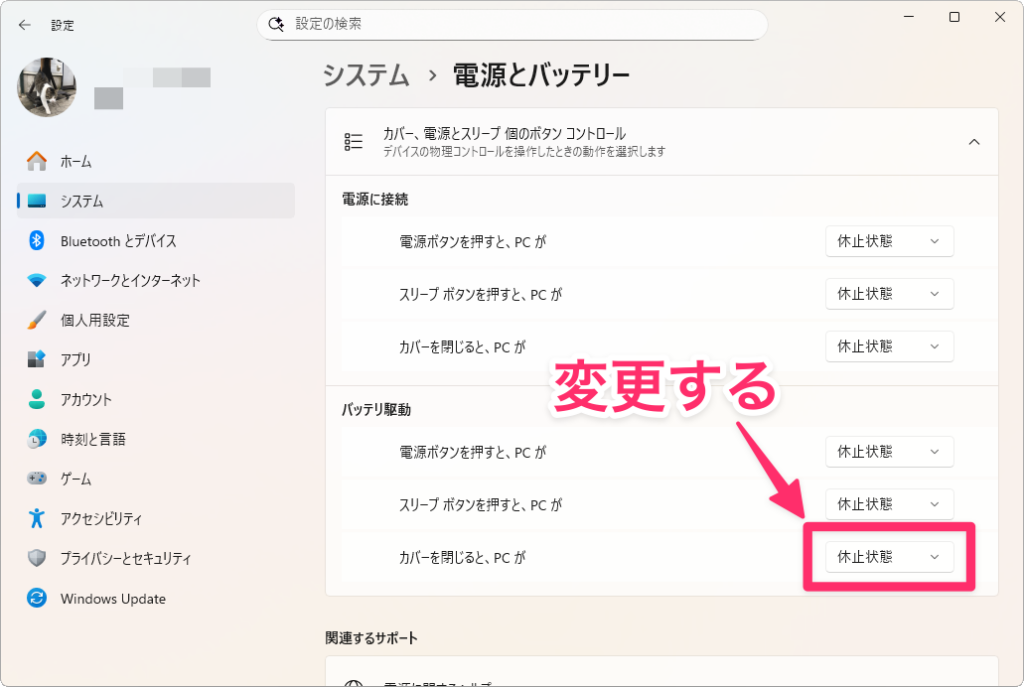
設定が面倒、あるいは確実にバッテリーを守りたいなら、電源オプションから「カバーを閉じたときの動作」を「スリープ」ではなく「休止状態」に変えてしまいましょう。復帰に数秒余計にかかりますが、カバンの中がサウナになる悲劇は100%防げます。
設定するには、設定アプリで「システム」→「電源とバッテリー」を開きます。「カバー、電源とスリープのボタンコントロール」を展開し、「バッテリ駆動」セクションの「カバーを閉じると、PCが」を「休止状態」に変更します。
まとめ:24H2で「マシにはなった」が、設計思想そのものへの不信は残る
ここまで見てきたように、Windows 11 24H2では過剰なウェイクとバッテリー消費を抑制する仕組みが導入され、以前よりは確実に改善されました。これは事実です。
しかし一方で、次のような問題は残っています。
- スリープ中の挙動が依然としてブラックボックスであること
- ユーザーが選べる選択肢(S3スリープへの切り替えなど)が機種依存であること
- 環境によっては問題が完全には解消されていないこと
「信頼してカバンに放り込めるか」という観点では、まだ不信感が残るのが正直なところでしょう。
モダンスタンバイ問題は、「怒って当然の仕様問題」だったと言えます。ユーザーの期待と実際の動作が乖離していたのに、選択肢が与えられなかった──この点は批判されるべきです。スリープは毎日使う基本機能ですから、「当たり前に動く」ことが何より大切ですからね。