
最近、PCブラウザでYouTubeを見ると、ホーム画面のおすすめに表示されているサムネイルにマウスカーソルを乗せた瞬間に「突然音が出てびっくりした」という経験はないですか?それ、故障でも誤操作でもありません。2026年3月ごろから一部の環境で、PC版YouTubeのホーム画面(おすすめフィード)に「音付きプレビュー自動再生」(公式では「インライン再生」と呼んでいます)が展開されているとみられます。
これまでも、サムネにカーソルを合わせると動画がちらっとプレビュー再生される機能はありましたが、それはあくまでも無音での表示でした。それが今回の変更で音声が流れるようになり、さらにプレビュー表示の右上に「スピーカー(ミュート)」アイコンと「CC(字幕)」アイコンが新たに追加されるという、UI上の変化も加わっています。
仕事中や電車の中、夜中にYouTubeを開いたときに思わぬタイミングで音が出るのは、正直なところかなり困りますよね。そこで、PC版(ブラウザ版)YouTubeでプレビューの音だけミュートする方法、字幕を消す方法、そもそもプレビュー自体をオフにする方法、という3つの対処法を順番に解説します。
プレビューの音だけをミュートする方法
まず、プレビューの音をミュートにする方法。サムネイルにマウスカーソルを合わせると表示されるスピーカーのアイコンをクリックすると、すべてのおすすめ動画のプレビュー再生で音をミュートできます。
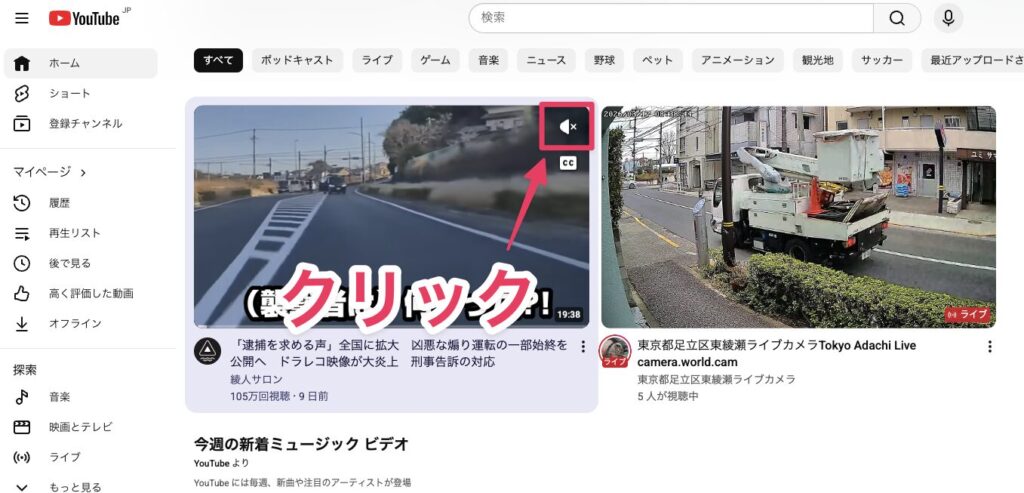
なお、この操作はあくまでプレビュー中の音声を切るためのものです。サムネイルをクリックして動画を本編で再生したときは、通常どおり音が出ます。
ただし、このミュート設定がどこまで永続するかについては、現時点では明確にわかっていません。実際に試したところ、ログイン状態なら設定は継続(ミュートにしたなら、次回アクセス時もミュートのまま)していました。ただし、今後の仕様変更で変わってしまう可能性は考えられます。
「確実に音を出したくない」という場合は、後述する設定画面からプレビュー自体をオフにする方法が確実です。
プレビュー中の字幕(CC)を消す方法
プレビュー再生中に字幕が表示されて邪魔に感じる場合は、同様の手順で右上の「CC」アイコンをクリックしてオフにすることができます。
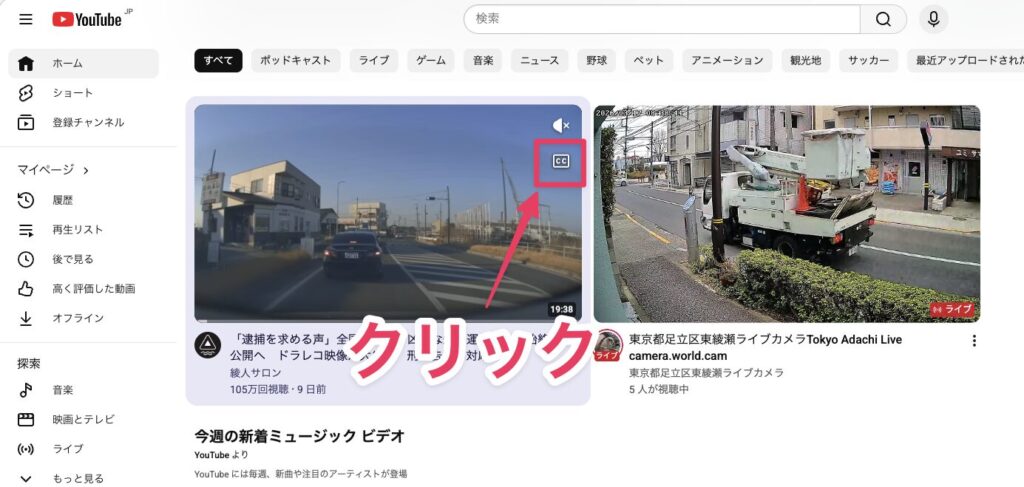
なお、字幕が設定されていない動画の場合は、グレーアウトしていてクリックできないようになっています。
プレビュー自体を完全にオフにする設定(PC版YouTube)
「音だけ消せれば十分」という方には前述のスピーカーアイコン操作で対応できますが、「そもそもカーソルを乗せても何も起きてほしくない」という場合は、プレビュー自体をオフにする設定が効果的です。
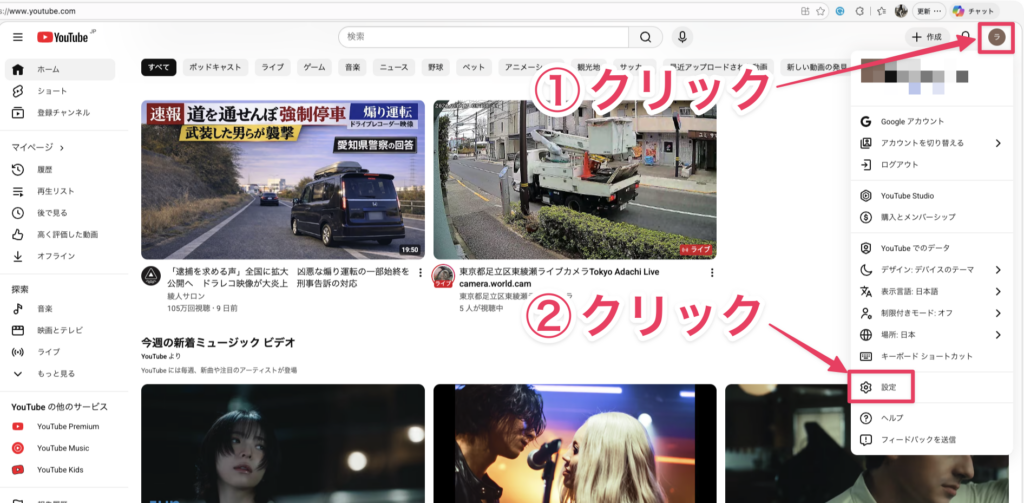
設定を変更するには、YouTubeのページ右上にあるプロフィールアイコン(丸いアイコン)をクリックし、表示されたメニューから「設定」を選びます。
左側のメニューから「再生とパフォーマンス」をクリックし、「動画プレビュー」をオフにします。
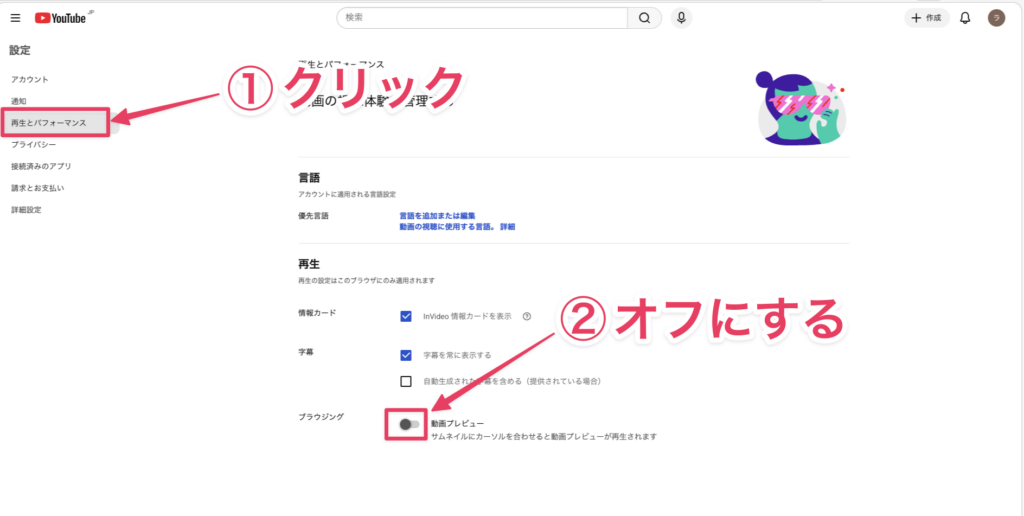
この設定をオフにすると、ホーム画面でサムネにカーソルを合わせても動画がプレビュー再生されなくなります。これで、元の「静かなホーム画面」に戻すことができます。
なお、設定画面に表示される項目名はYouTubeのバージョンや言語設定によって若干異なる場合があります。見つからない場合は「再生とパフォーマンス」の中をスクロールして確認してみてください。
この仕様変更はいつから始まったのか
もともとPC版YouTubeでは、2021年ごろからサムネにカーソルを合わせると動画が無音でちらっとプレビュー再生される機能が導入されていました。これ自体、最初は「急に動いた」と戸惑ったユーザーも多かったはずです。
そこからさらに進化し、2026年3月ごろから一部ユーザーを対象に「音付きプレビュー+ミュート/字幕ボタン」を備えた新UIが順次ロールアウトされているようです。
現時点では、この変更はホームのおすすめフィードを対象としているケースが多く、登録チャンネルのフィードや検索結果のページでは同じUIが表示されていません。また、この仕様変更は全ユーザーへの一斉展開ではなく、段階的なテスト展開中とみられています。
「自分の画面では音が出るのに、友人の画面では出ない」という状況があるとすれば、この段階的ロールアウトの影響である可能性があります。
まとめ:PC版でできる3つの対処法
今回紹介した内容を、シンプルに整理しておきます。
- ① プレビュー音だけミュートしたい → プレビュー右上のスピーカーアイコンをクリック
- ② 字幕だけ消したい → プレビュー右上の「CC」アイコンをクリック
- ③ プレビュー自体を完全にオフにしたい → YouTubeの「設定」→「再生とパフォーマンス」→「動画プレビュー」をオフ
なお、ログインしていない状態で設定を変更しても、ブラウザのキャッシュが消えると設定が元に戻ってしまうことがあります。確実に設定を維持したい場合は、ログインしてから行ってください。
プレビューはあくまで「次の動画を探しやすくする」ための機能。でも、静かな環境で使いたいときや、集中したい作業中にYouTubeを開くことが多い方にとっては、むしろ邪魔になることも多いと思います。上の3つの選択肢を自分のスタイルに合わせて使い分ければ、従来のような静かなホーム画面に近づけられるので、ぜひ試してみてください。
なお、最近YouTubeが毎回ミュートになるトラブルもあるようです。こちらの対処法は以下の記事で詳しく解説していますので、合わせてご覧ください。