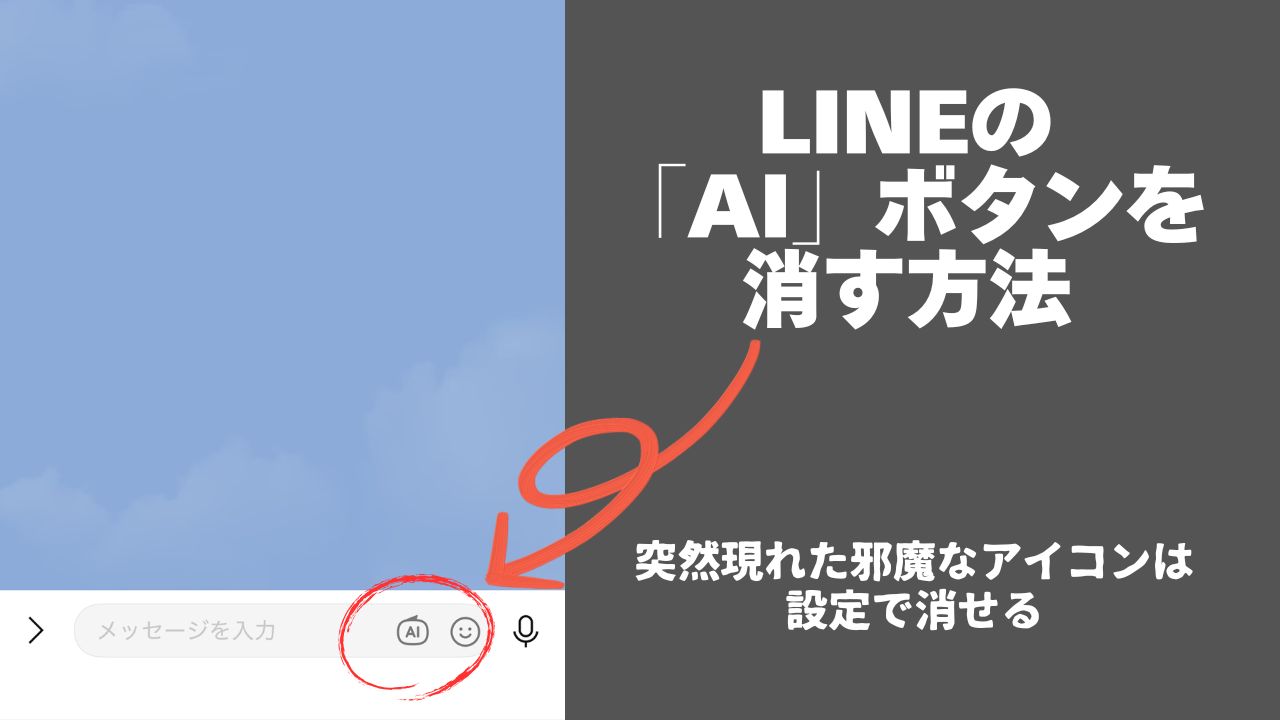

LINEのトーク画面に、見慣れないAIボタンが表示されていて邪魔だと感じている人も多いでしょう。スタンプを送ろうとして誤ってタップしたりするし、何より画面がゴチャゴチャとしてしまいます。
結論から言うと、このAIボタンを完全に削除することは現時点ではできません。ただし、30日間の一時非表示にすることは可能です。そこで、このAIボタンを非表示にする具体的な方法と、知っておきたい注意点について詳しく解説していきます。
LINEのAIボタン(AIトークサジェスト)とは
このAIボタンですが、正式には「LINE AIトークサジェスト」と呼ばれる機能。AIがトーク内容を分析して返信候補を提案してくれたり、文面の言い換えをサポートしてくれるというものです。トーク画面の下部、メッセージ入力欄の近くにある小さな「AI」と書かれたアイコンがそれに当たります。
このボタンをタップすると、AIが会話の流れを踏まえた返信案を複数提示してくれたり、自分が書いた文章をより丁寧な表現に変換してくれたりします。忙しい時や適切な返信が思いつかない時には便利な機能かもしれません。
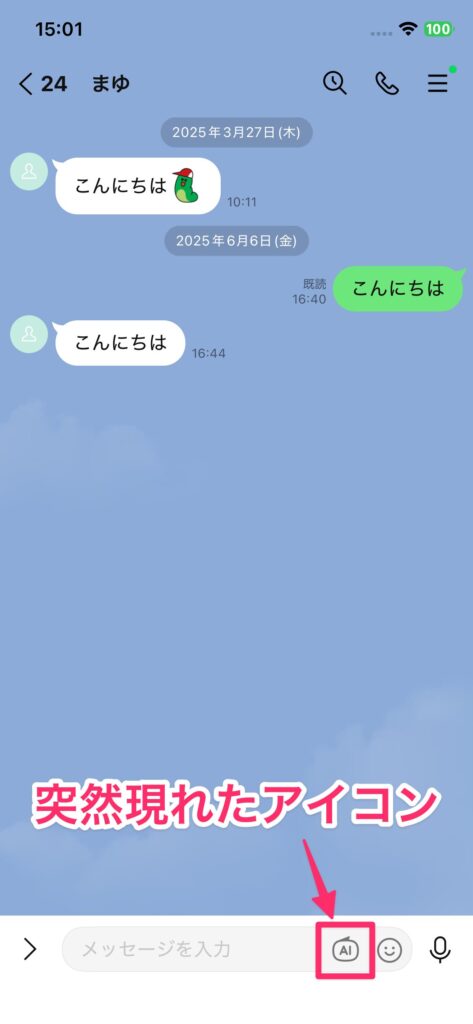
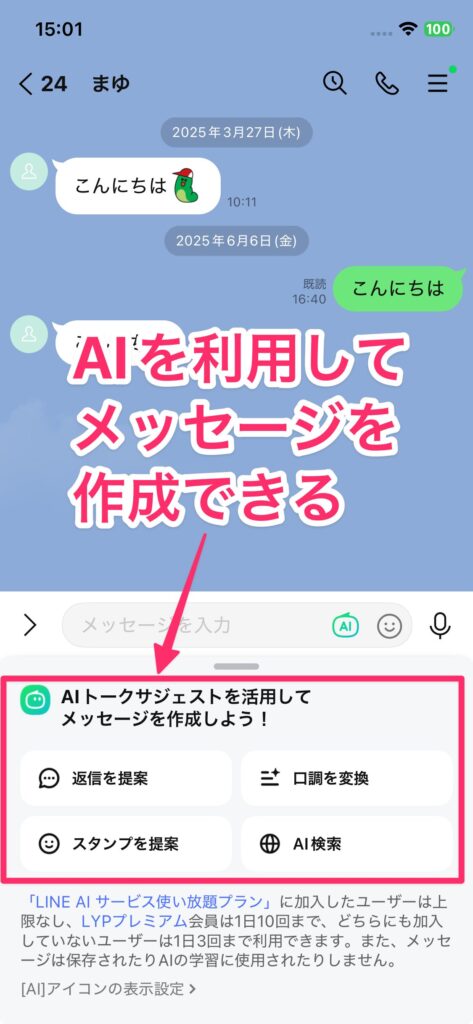
ただ、普段からスムーズにやり取りできている人にとっては、特に必要性を感じない機能ですし、「LINE AIサービス使い放題プラン」に登録していないとほとんど使い物にならないのであっても邪魔なだけです。
トーク画面からAIボタンを一時的に非表示にする方法
それでは、実際にAIボタンを非表示にする手順を見ていきましょう。まずはトーク画面から直接設定する方法です。
友だちやグループのトーク画面を表示させたら、メッセージ入力欄の近くにある小さなAIアイコンをタップします。AIトークサジェストの画面が開いたら、一番下にある「[AI]アイコンの表示設定」を探してタップ。表示された画面で「一時的に表示しない」を選択すれば完了です。
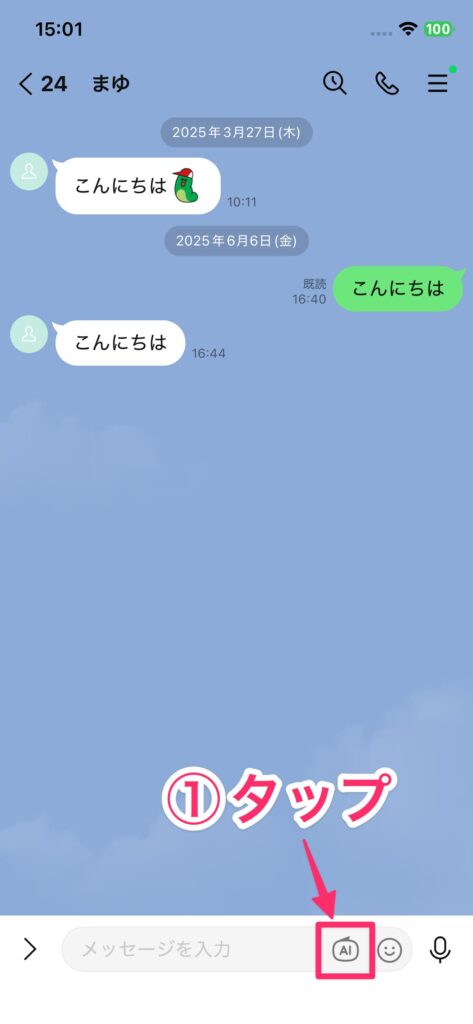
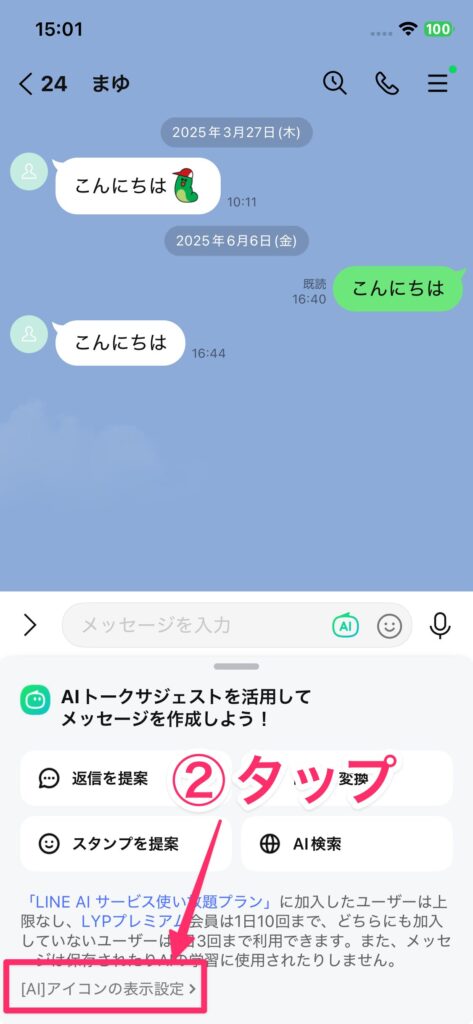
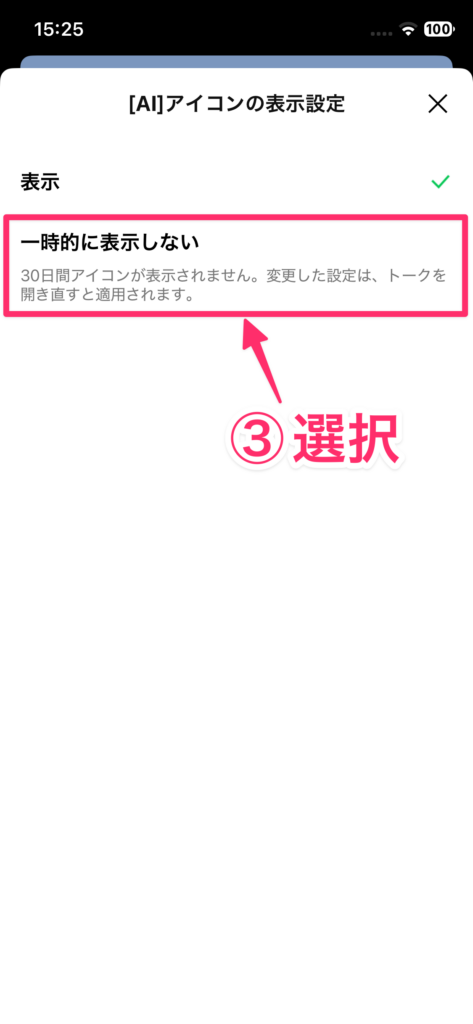
設定が終わってもAIアイコンは残っていますが、トークルームに入り直せば消えます。これで、30日間はAIボタンが表示されなくなります。
設定画面からAIボタンを一時的に非表示にする方法
トーク画面からではなく、LINE全体の設定画面から非表示にする方法もあります。
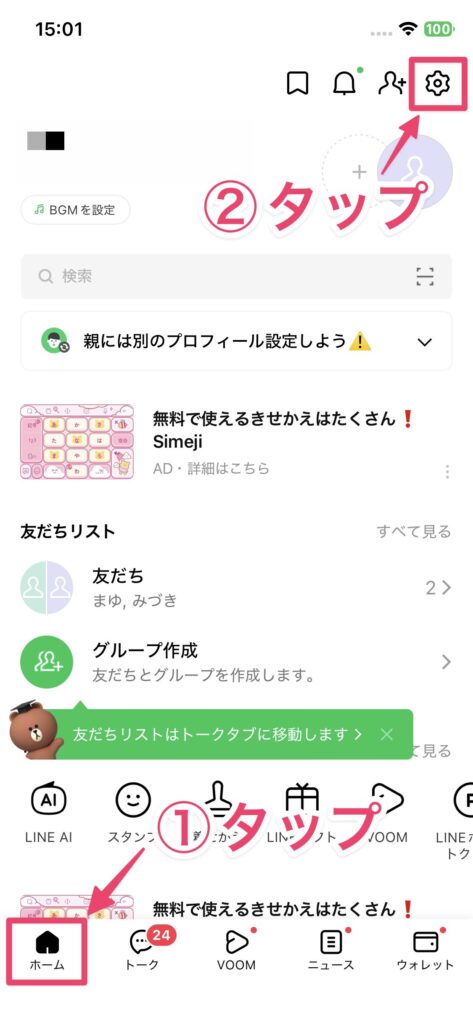
LINEアプリの左下にある「ホーム」タブを開き、右上にある設定アイコン(歯車マーク)をタップします。設定画面が表示されるので、「LINE AIサービス」をタップします。
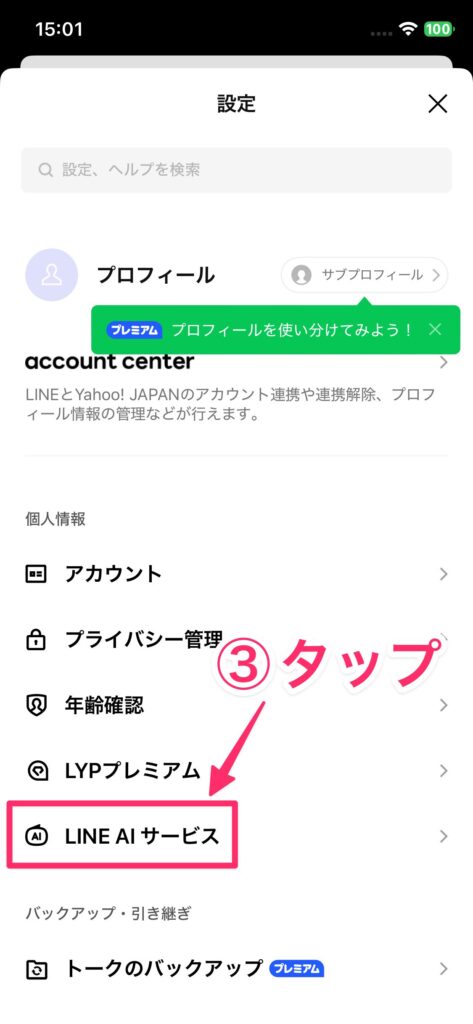
表示された画面で「[AI]アイコンの表示設定」をタップし、「一時的に表示しない」を選択すれば完了です。
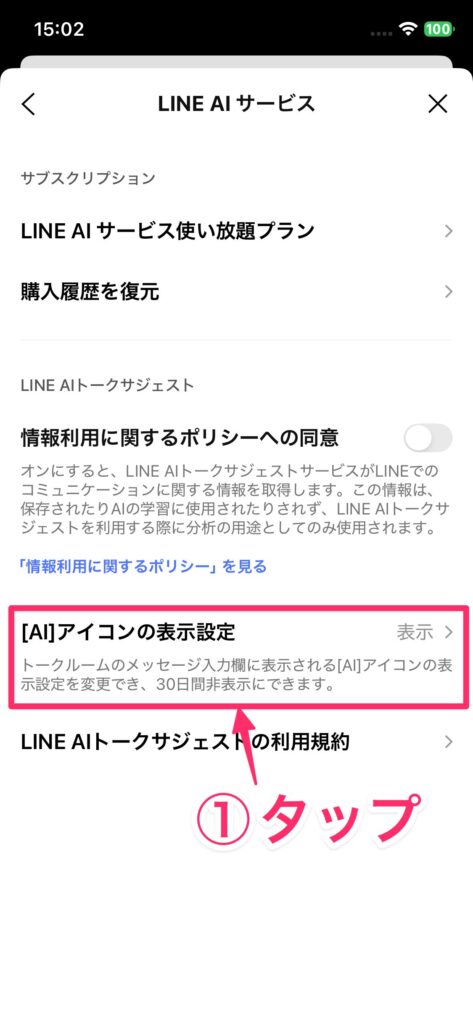
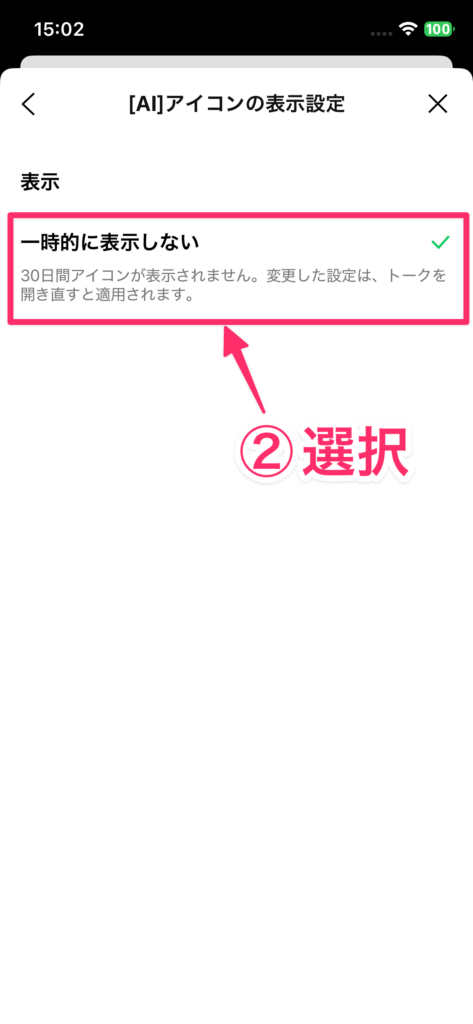
この方法でも30日間非表示にできます。
「完全に消す」ことはできるのか?現状仕様と注意点
「30日後にまた表示されるなら意味がないのでは?」と思った方もいるかもしれません。その通りで、2026年2月時点では、公式に「完全オフ」にできる設定は用意されていません。
つまり、30日ごとに再設定が必要になるということです。少し手間に感じるかもしれませんが、現状ではこれが唯一の公式な非表示方法となっています。
ちなみに、一部のウェブサイトでは過去に「情報利用ポリシーの設定変更で実質的にオフにできる」といった情報が紹介されていたこともありました。しかし、現在は仕様が変更されている可能性が高いため、こうした古い情報には注意してください。確実なのは、今回紹介した手順です。
なお、「LINE AIサービスという項目がない」というときはアプリのバージョンが古い可能性があります。この場合は最新版にアップデートしてから確認してください。
まとめ
LINEのAIボタンは、あくまで有料サービスに加入しないと使い物にならないので、できれば消しておきたいところ。残念ながら完全には消せないものの、30日間の一時非表示と操作の工夫でストレスはかなり減らせます。
今後のアップデートで、完全オフや表示期間の延長など、より柔軟な設定が可能になる可能性もあります。LINE公式の対応には注目したいですね。