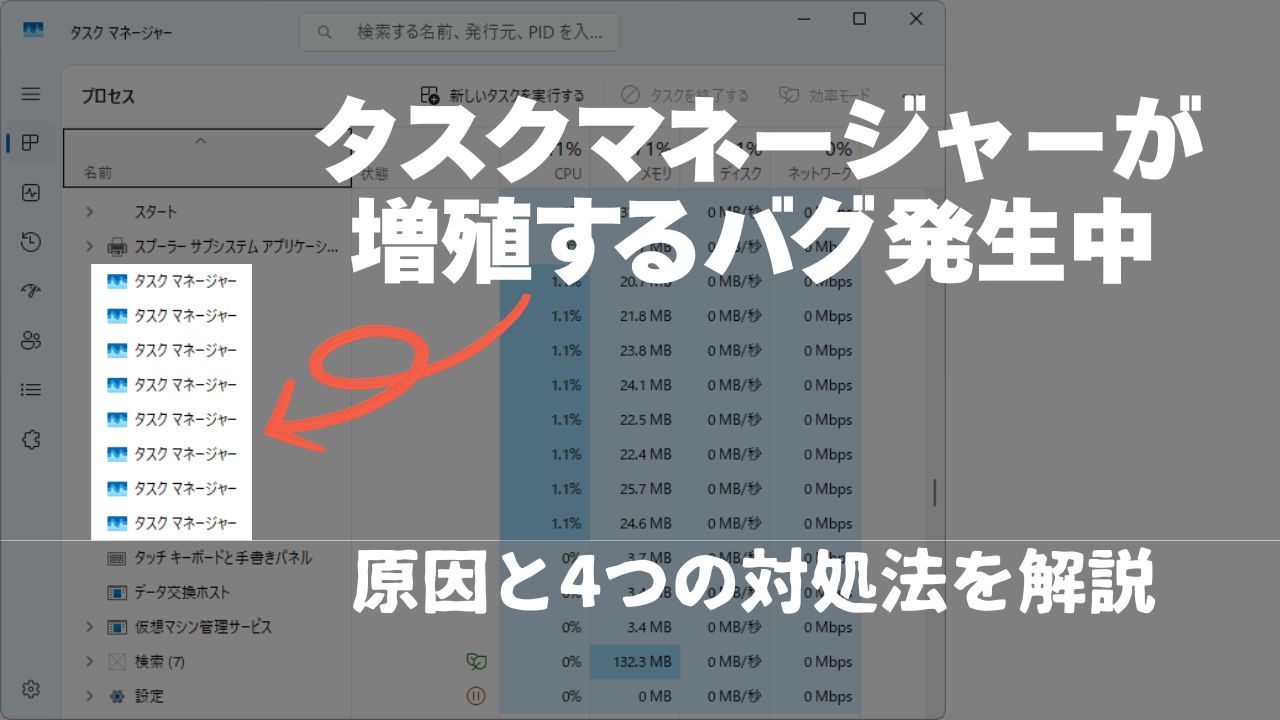

2025年10月末に配信されたアップデート「KB5067036」に、ちょっと厄介な不具合が報告されています。
この更新プログラムは、Windows 11の25H2および24H2バージョン向けに提供されているものですが、適用後にタスクマネージャーが正常に終了せず、バックグラウンドで増殖し続けるという問題が発生しているんです。
そこで、この不具合の具体的な症状や影響範囲、そして実際に試せる対処法について詳しく解説していきます。すでに症状が出ている方も、これから対策したい方も、ぜひ参考にしてみてください。
なお、運営中のYouTubeチャンネルでは、今回解説している内容を動画でコンパクトに説明しています。動画の方がわかりやすいという方は、ぜひこちらをご覧ください。
もし動画がお役に立ちましたら、チャンネル登録・高評価・ハイプをしていただけると大変励みになります。平日毎日投稿していますので、お時間がありましたら、ぜひチェックしてみてください。
不具合の具体的な症状
今回の不具合ですが、KB5067036をインストールした後、タスクマネージャーを開いて閉じても、実はバックグラウンドで完全に終了していないというもの。
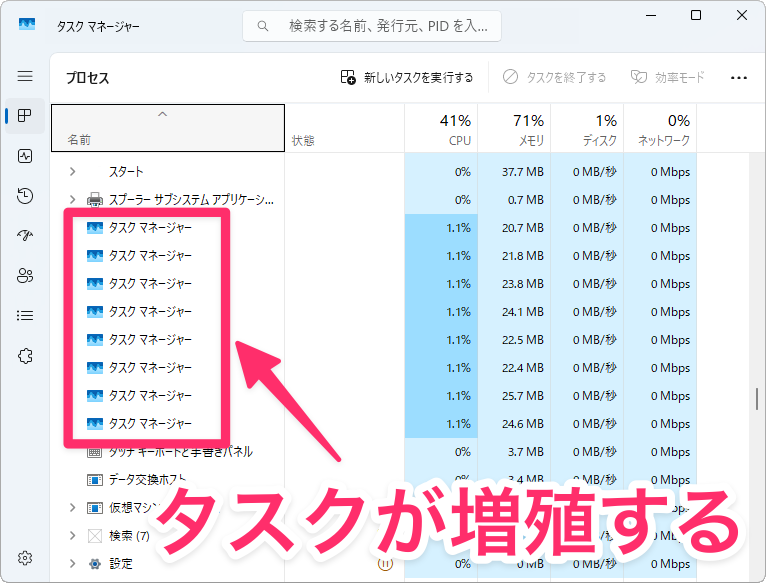
通常、アプリケーションを閉じればプロセスも終了するはずですよね。しかし、この不具合が発生すると、タスクマネージャーを起動・終了するたびに「taskmgr.exe」というプロセスがバックグラウンドに残り続けてしまいます。つまり、タスクマネージャーを10回開いて閉じれば、バックグラウンドに10個のプロセスが溜まっていくという状態になるわけです。
不具合を確認する方法
自分のパソコンでこの問題が起きているか確認したい場合は、タスクマネージャーを開いて確認します。何度かタスクマネージャーを開いたり閉じたりしてみてください。次の画面のようにタスクマネージャーが増殖していったら、不具合の影響を受けている可能性が高いです。
発生パターンの例
特に次のような使い方をしている人は、この不具合の影響を受けやすい傾向があります。
- パソコンの動作確認のために頻繁にタスクマネージャーを開く
- CPUやメモリの使用状況を定期的にチェックしている
- アプリケーションの強制終了をよく行う
- パソコンのパフォーマンスに敏感なゲーマーやクリエイター
こうしたユーザーは、タスクマネージャーを開く頻度が高いため、知らないうちにプロセスがどんどん増殖してしまうんですね。
パソコンへの影響とリスク
タスクマネージャーのプロセスが増殖すると、どんな問題が起こるのでしょうか。
パフォーマンスへの影響
最も懸念されるのは、システムリソースの無駄な消費です。
1つ1つのタスクマネージャープロセスは小さいものですが、これが10個、20個と溜まっていくと、徐々にCPU使用率やメモリ使用量が上昇していきます。結果として、パソコン全体の動作が重くなったり、アプリケーションの起動が遅くなったりする可能性があります。
気づきにくい問題点
この不具合のやっかいなところは、普段タスクマネージャーをあまり使わない方には気づきにくいという点です。
日常的なブラウジングやOffice作業だけなら、タスクマネージャーを開く機会はそれほど多くないですよね。そのため、プロセスが少し残っていても、目に見える形で問題が表面化しないケースが多いんです。
一方で、前述したように頻繁にタスクマネージャーを使用する方や、長時間パソコンを起動し続ける環境では、影響が顕著に現れる可能性が高くなります。
実際に試せる対処方法
不具合が確認できた場合、いくつかの対処方法があります。状況に応じて最適な方法を選んでみてください。
方法1:タスクマネージャーで手動終了
最もシンプルな方法は、増殖したプロセスを1つずつ手動で終了させることです。
タスクマネージャーを開いたら、「プロセス」タブのバックグラウンドプロセスから「タスクマネージャー」を右クリックして「タスクの終了」を選択します。
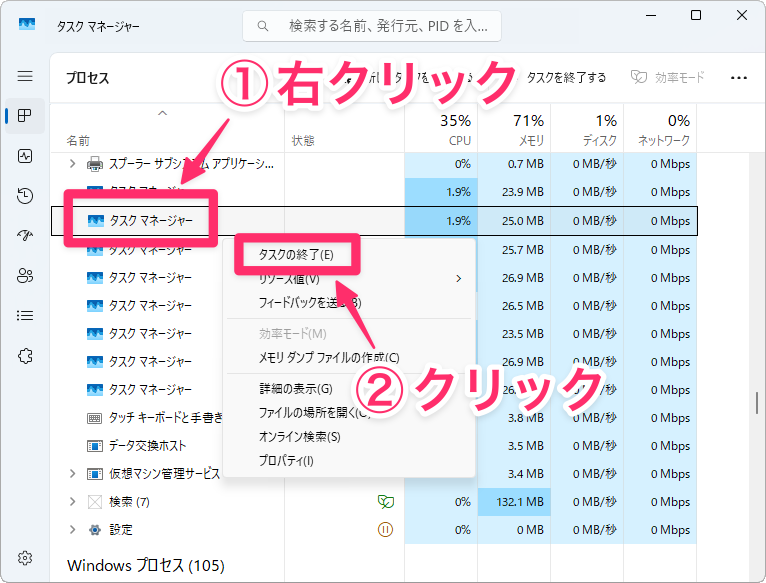
同様の手順で、余分なプロセスを右クリックして終了させてください。この方法は簡単ですが、プロセスが大量に溜まっている場合は少し手間がかかりますね。
方法2:コマンドプロンプトで一括強制終了
もっと効率的に処理したい場合は、コマンドプロンプトを使った一括終了がおすすめです。
タスクバーの検索ボックスに「cmd」を入力。表示されたコマンドプロンプトの「管理者として実行」をクリックします。
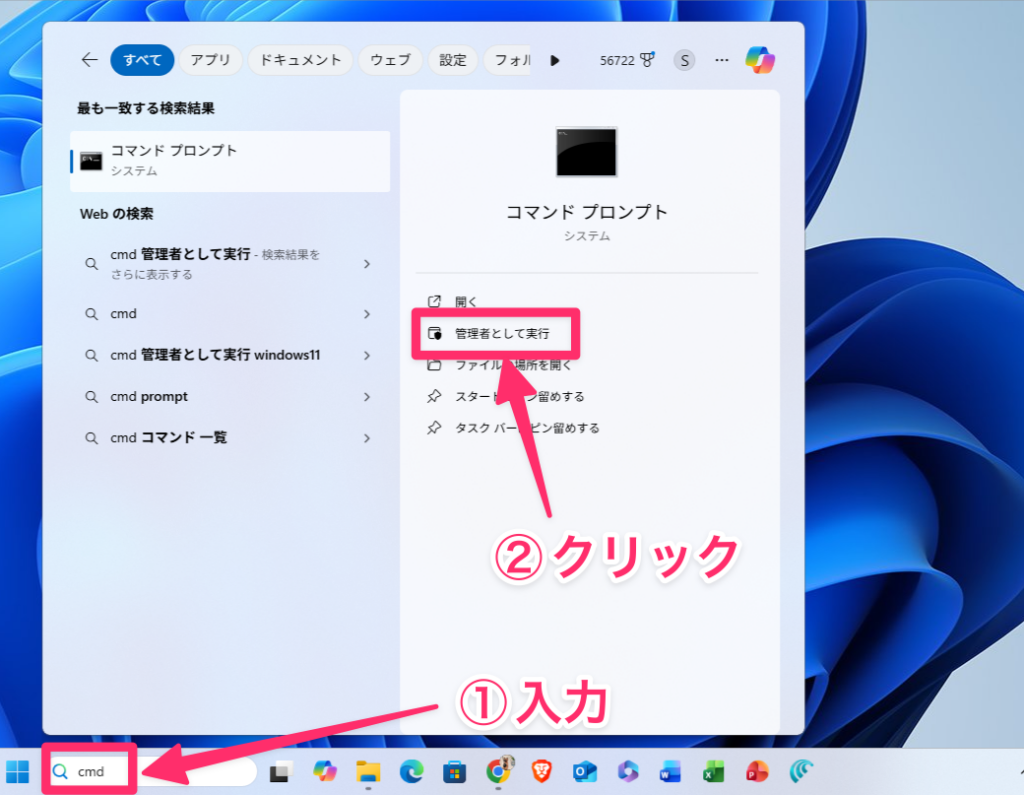
次のコマンドを入力してEnterキーを押します。
taskkill /im taskmgr.exe /f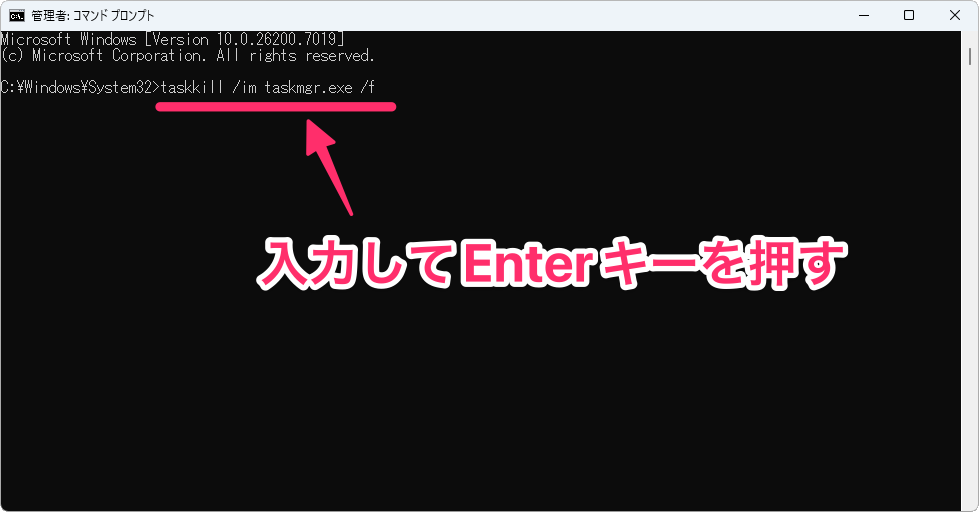
「成功:プロセス”Taskmgr.exe”(PID 4324)は強制終了されました。」と表示されれば、バックグラウンドで動作している全てのタスクマネージャープロセスが一発で終了しています。
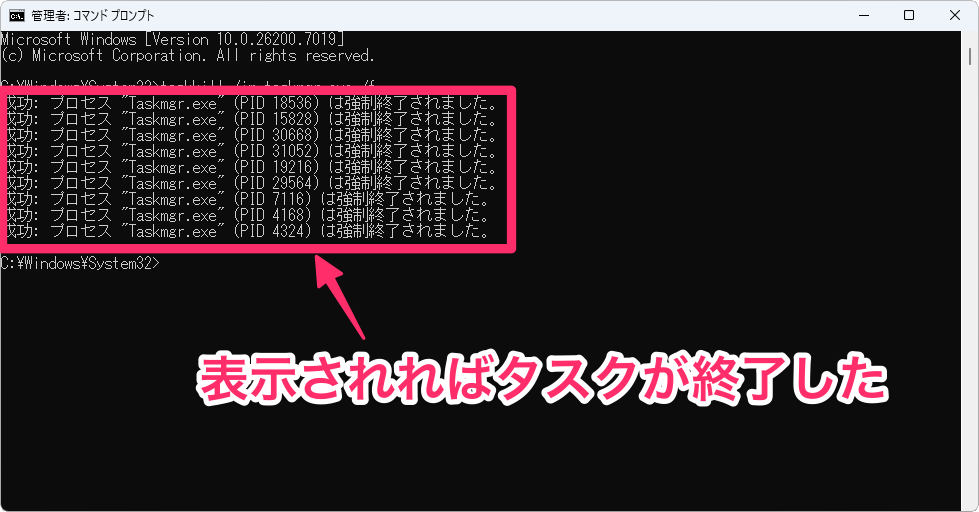
ただし、現在開いているタスクマネージャーも閉じられるので注意してください。
方法3:KB5067036をアンインストール
根本的な解決を望む場合は、問題の原因となっているアップデート自体をアンインストールするという選択肢もあります。
- 設定アプリを開く
- 「Windows Update」→「更新の履歴」を選択
- 「更新プログラムのアンインストール」をクリック
- 一覧から「KB5067036」を見つけて選択
- 「アンインストール」ボタンをクリック
方法4:Microsoftの公式対応を待つ
現時点で最も確実な解決策は、Microsoft側から修正パッチが提供されるのを待つことかもしれません。
この手の不具合は、多くのユーザーから報告が上がれば、比較的早期に修正版がリリースされることが多いです。急いで対処する必要がない場合は、次回のWindows Updateで問題が解消される可能性を待つのも1つの選択肢でしょう。
他のアプリケーションへの影響は?
2025年10月末時点での報告を見る限り、この不具合はタスクマネージャーに限定されているようです。
エクスプローラーや他のシステムアプリケーション、サードパーティ製のソフトウェアで同様のプロセス増殖現象は確認されていません。この点は少し安心できる情報ですね。
ただし、個別の環境や使用状況によっては、予期しない動作が発生する可能性もゼロではありません。何か変わった挙動に気づいた場合は、念のためタスクマネージャーでプロセス状況を確認してみることをおすすめします。
まとめ:落ち着いて対応しよう
今回のKB5067036によるタスクマネージャー増殖不具合は、確かに厄介な問題ではありますが、適切に対処すれば深刻な事態を避けることができます。
パソコンの動作が重くなったと感じたら、まずはタスクマネージャーをチェックしてみてください。そして、状況に応じて今回紹介した対処法を試してみてください。