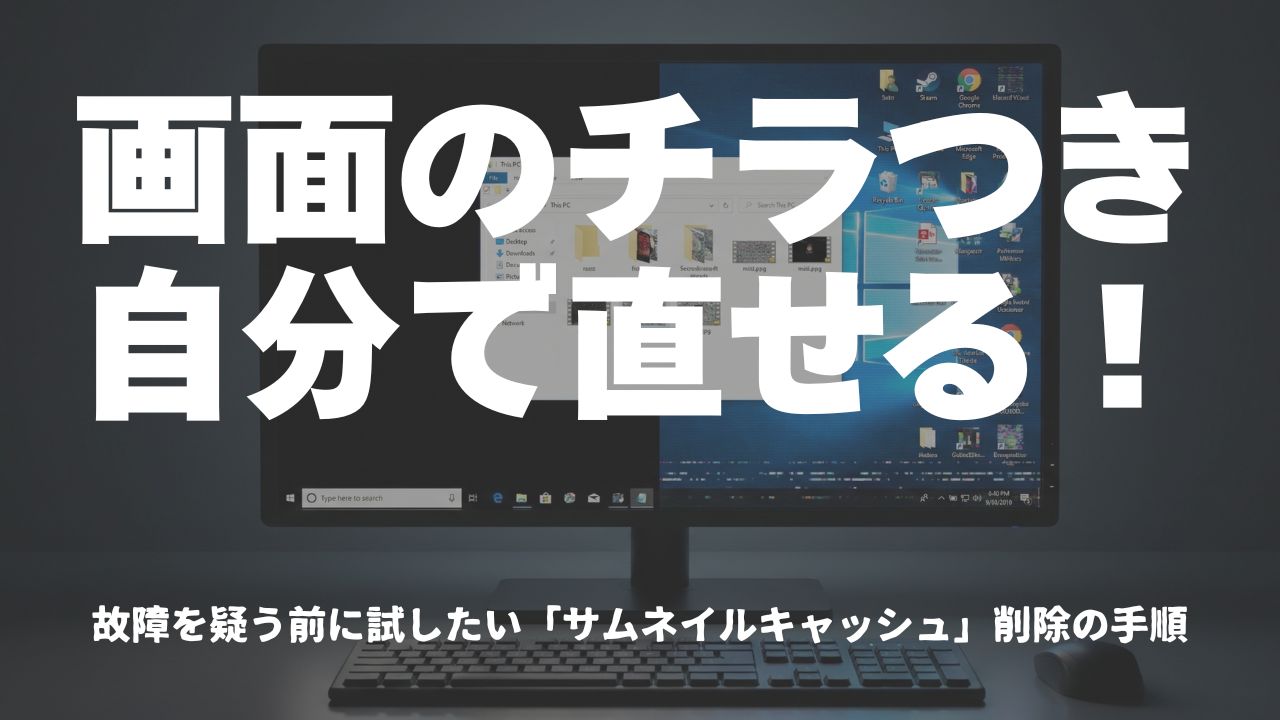

作業中、突然デスクトップが暗転してアイコンが消える。タスクバーが一瞬なくなって、また戻ってくる──。こんな謎の現象に悩まされていませんか?
「画面がちらつく」と思いがちですが、実はこれ、画面そのものの問題ではなく「Explorer.exe」というプログラムが裏でクラッシュしている可能性があるんです。そして、その原因の一つとして意外と多いのが「サムネイルキャッシュの破損」なんですよね。
そこで、まず試してほしい対処法として「サムネイルキャッシュの削除」について解説します。リスクが低く手軽に試せる方法なので、困っている方はぜひ参考にしてみてください。
症状の正体:画面ちらつきではなくExplorerの再起動
まず、この現象の正体を理解しておきましょう。
Windowsのデスクトップ、タスクバー、スタートメニューは、すべて「Explorer」(explorer.exe)というプログラムが管理しています。つまり、デスクトップに並んでいるアイコンや、下部に表示されているタスクバーは、すべてExplorerの仕事なんです。
このExplorerが何らかの理由でクラッシュすると、Windowsは自動的にExplorerを再起動します。その際、デスクトップ全体が一瞬真っ暗になり、アイコンが再描画され、タスクバーが消えて戻る──という流れが発生するわけです。
つまり、この一連の流れが数秒で完了するため、ユーザーからすると「画面が一瞬ちらついた」ように見えるわけです。
サムネイルキャッシュとは何か
ここで登場するのが「サムネイルキャッシュ」です。
サムネイルキャッシュとは、画像・動画・PDF などのプレビュー(小さな縮小画像)を保存しておく仕組みのこと。エクスプローラーでフォルダを開いたとき、大量のファイルを毎回読み込むのは時間がかかりますよね。そこで、一度表示したプレビュー画像をキャッシュとして保存しておくことで、次回以降はすばやく表示できるようにしているんです。
便利な仕組みなんですが、この仕組みにも弱点があります。
大量のファイルを扱ったり、高解像度のデータをたくさん保存していたり、クラウドストレージ(OneDriveやDropboxなど)を使っていたりすると、キャッシュファイルが壊れることがあるんです。また、外付けHDDやUSBメモリのファイルを頻繁に扱っている場合も、キャッシュが不安定になる可能性があります。
そして、壊れたキャッシュをExplorerが読み込もうとすると、Explorerがエラーを起こしてクラッシュ──という流れになることがあるわけです。
まず試したい対処:サムネイルキャッシュの削除手順
それでは、具体的な対処方法を見ていきましょう。サムネイルキャッシュの削除方法は主に2つあります。
手順1:ディスク クリーンアップで削除する(おすすめ)
最も簡単で安全な方法は、Windows標準の「ディスク クリーンアップ」を使う方法です。Windows 10/11 どちらでも使えます。
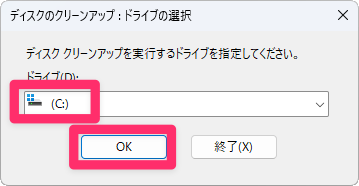
まず、タスクバーの検索ボックスに「ディスク クリーンアップ」と入力し、候補に表示されたアプリをクリックしてディスククリーンアップを起動します。起動したら、クリーンアップするドライブ(通常は C: ドライブ)を選択して「OK」をクリックします。
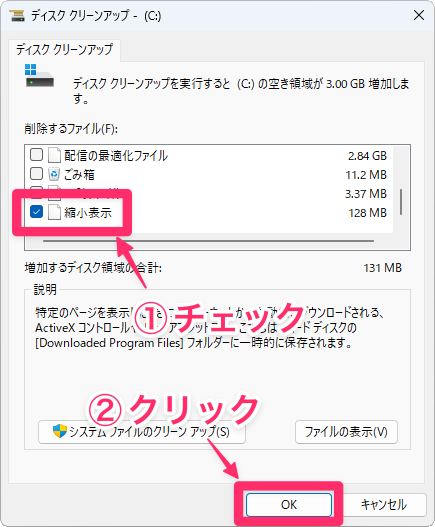
削除するファイルの一覧が表示されたら、「縮小表示(Thumbnails)」にチェックを入れ、「OK」をクリックします。
確認のダイアログが表示されたら、「ファイルの削除」をクリックします。
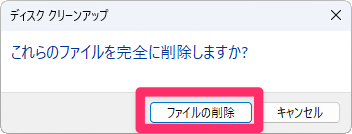
これだけで、サムネイルキャッシュが削除されます。
手順2:PowerShellで削除する(上級者向け)
ディスク クリーンアップでうまくいかない場合や、より確実に削除したい場合は、PowerShellを使った方法もあります。
スタートボタンを右クリックして「ターミナル(管理者)」を選択して、以下のコマンドをコピペして貼り付けます。
Stop-Process -Name explorer -Force
Start-Sleep -Seconds 2
Remove-Item "$env:LOCALAPPDATA\Microsoft\Windows\Explorer\thumbcache_*.db" -Force
Start-Process explorer
Windows 11のターミナルの場合、 貼り付ける際に警告が出る場合がありますが、その際は「強制的に貼り付け」をクリックして進めてください。
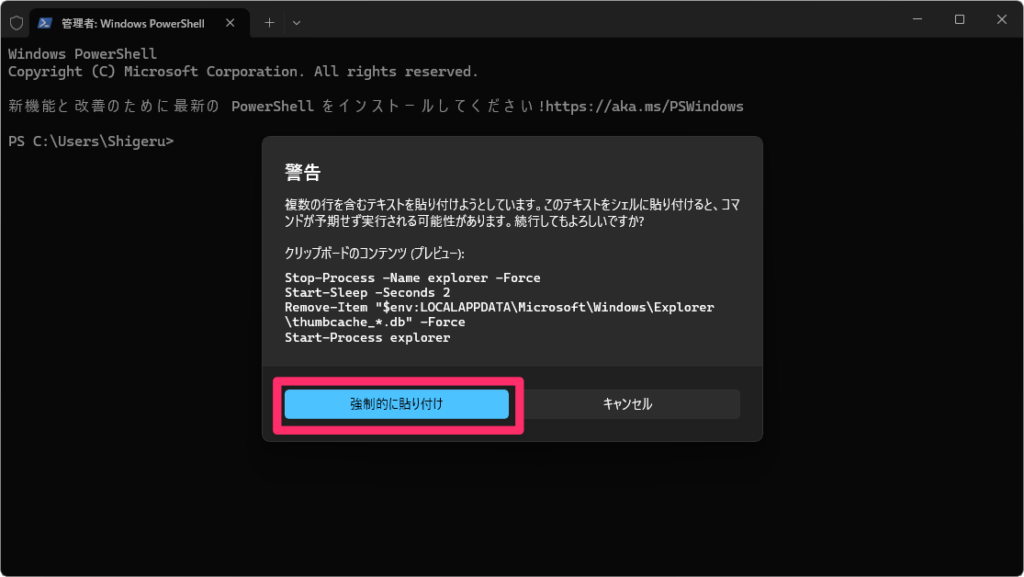
これでコマンドが実行されます。なお、このコマンドは、次のような内容を実行します。
Stop-Process -Name explorer -Force:Explorerを強制終了Start-Sleep -Seconds 2:この後の処理を2秒後に実行Remove-Item...:サムネイルキャッシュファイルを削除Start-Process explorer:Explorerを再起動
実行後、デスクトップが一瞬消えて再び表示されますが、これは正常な動作です。
それでも直らない場合に疑うべきポイント
サムネイルキャッシュを削除しても症状が改善しない場合は、他の原因が考えられます。代表的な原因は次のとおりです。
GPUドライバーの問題
グラフィックドライバーが古い、または不安定な場合、画面描画で問題が起こることがあります。最新版へのアップデート、または安定版へのロールバックを試してみましょう。デバイスマネージャーから「ディスプレイアダプター」を確認できます。
表示設定の不具合
複数のモニターを使っている場合や、解像度・スケーリング設定が不適切な場合も、Explorerに負担がかかることがあります。ディスプレイの解像度など、設定を見直してみてください。
常駐ソフトやシェル拡張
デスクトップをカスタマイズするツール(例:PowerToysのFancyZonesなど)や、右クリックメニューを拡張するソフトが影響している可能性もあります。一時的に無効化して様子を見るのも一つの手です。
新規ユーザープロファイルでの確認
特定のユーザーアカウントだけで問題が起こっている場合、プロファイルの破損が疑われます。新しいユーザーアカウントを作成して同じ症状が出るか確認してみましょう。
クリーンブート
スタートアップで自動起動しているプログラムが原因の場合、クリーンブートで切り分けることができます。システム構成(msconfig)から最小構成で起動し、問題が再現するか確認します。
これらの対処法は、サムネイルキャッシュよりも少し手間がかかりますが、原因の特定には有効です。
まとめ:サムネイルキャッシュは「最初に試す一手」
デスクトップのちらつき問題は、原因が一つではありません。ハードウェアの不具合、ドライバーの問題、ソフトウェアの競合など、さまざまな要因が考えられます。
ただ、「最近症状が出始めた」「再現条件がバラバラ」という状況なら、サムネイルキャッシュの削除は試してみる価値がある対処法です。リスクが低く、手軽に実行できるのが最大のメリットですからね。
もちろん、これで必ず直るわけではありません。直ればラッキー、ダメなら次のステップへ進める──という「診断的な手順」として位置づけるのが正しい考え方でしょう。
ちらつき問題に悩んでいる方は、ぜひ一度試してみてください。