
2026年1月のWindows 11セキュリティ更新を適用後、一部の環境で起動できなくなる深刻な問題が報告されています。Microsoftも公式に認めている既知の問題なのですが、影響を受けた端末ではOSが完全に使えなくなってしまうため、注意が必要です。
発生件数は「限定的」とされているものの、当たってしまうと回復作業が必須になる厄介な不具合ですよね。そこで、どんな環境で起きているのか、どう対処すればいいのかをまとめて解説します。
どのバージョンで起きているのか
今回の起動不能問題は、Windows 11の24H2および25H2で報告されています。特に物理PCでの報告が多く、サーバーや仮想マシンでは今のところ報告が上がっていないようです。
問題のトリガーとなっているのは、2026年1月13日(日本時間14日)に配信されたセキュリティ更新KB5074109と、それに続いて配信された緊急更新KB5077744、KB5078127などの一連の更新プログラムです。
現時点でMicrosoftは「限定的な数の報告を受けて調査中」としていますが、原因や恒久的な修正パッチはまだ公開されていません。公式からは「手動での回復が必要」という案内が出ているだけの状態です。
どんな症状が出るのか
起動不能になった場合、典型的には次のような症状が現れます。
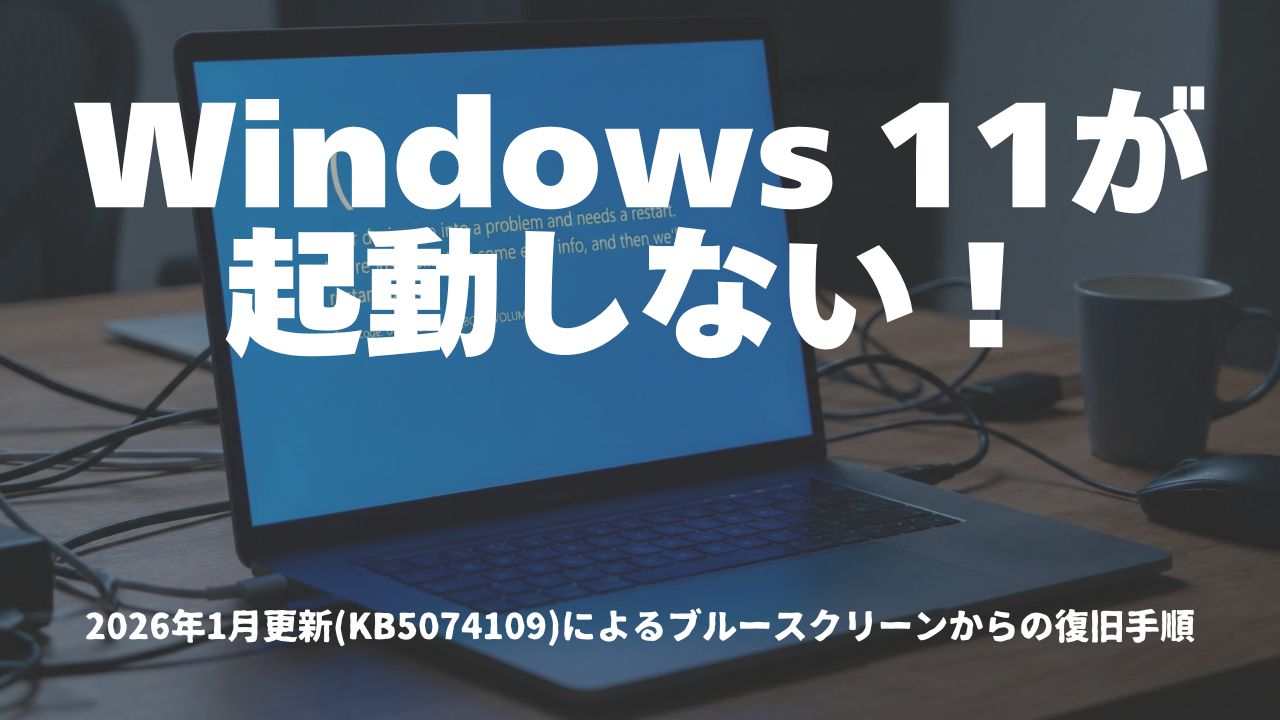
Windows起動時にストップコード「UNMOUNTABLE_BOOT_VOLUME」(0xED)が表示されます。画面は真っ黒になり、「Your device ran into a problem and needs a restart. You can restart.」といったメッセージが出るのですが、再起動ボタンを押してもWindowsが立ち上がりません。
何度再起動しても同じ画面が表示される、いわゆる「ブルースクリーン(BSoD)ループ」に陥ってしまうわけです。Microsoftの説明によれば、通常起動を完了できず、Windows回復環境(WinRE)などを使った手動回復が前提になっているとのことです。
どれくらい危険なのか
公式や海外メディアの表現では「limited number of reports(限定的な件数の報告)」とされています。つまり、全体から見れば発生確率は低いということですね。
ただし、影響を受けた端末ではOSが完全に使えなくなるという点で、これは「最悪クラスの不具合」と評価されています。発生頻度は低くても、当たってしまったときの被害が致命的なんです。
現時点では、どのメーカーや構成で起きやすいかといった細かい共通点は公表されていません。個人ユーザーの視点で整理すると、「発生確率は低そうだけど、当たると回復作業が必須で、手元に別PCやインストールメディアがないとかなり厳しい」という状況ですね。
すでに起動不能になってしまった場合の対処法
もしすでにこの問題に遭遇してしまった場合、Microsoftや各種メディアが案内している基本的な復旧手順があります。
これから紹介する復旧作業(更新プログラムのアンインストールなど)を行う際、画面に「BitLocker 回復キーを入力してください」と表示されることが多くあります。
Windows 11の多くのPC(特にノートPC)では、セキュリティのためにストレージが暗号化されており、これを開放する48桁の数字がないと、修復操作が一切進められないようになっています。
別のスマホやPCからMicrosoftアカウントの回復キー確認ページにアクセスし、確認してください。確認方法がわからない場合は、こちらの記事をご参照ください。
Windows回復環境(WinRE)を起動する
まず、Windows回復環境に入る必要があります。方法は主に2つです。
自動修復を起動させる方法
PCの電源ボタンを長押しして強制終了し、再び起動する、という操作を2〜3回繰り返すと、自動的に「自動修復」画面に入ります。
インストールメディアから起動する方法
Windows 11のインストールメディア(USBメモリやDVD)を使って起動し、「PCを修復する」を選択します。この方法を使うには、別のPCでインストールメディアを事前に作成しておく必要があります。
更新プログラムをアンインストールする
Windows回復環境に入ったら、「トラブルシューティング」→「詳細オプション」→「更新プログラムのアンインストール」と進みます。
ここで「最新の品質更新プログラムをアンインストールする」を選択し、KB5074109以降の更新を削除してください。これで起動できるようになるケースが多いようです。
それでもダメな場合の選択肢
更新プログラムのアンインストールでも改善しない場合は、次の方法を試してみてください。
「システムの復元」を使って、更新プログラムを適用する前の状態に戻す方法があります。ただし、これは事前に復元ポイントが作成されていることが前提です。
「スタートアップ修復」を実行するのも一つの手です。こちらは詳細オプションから選択できます。
より高度な方法として、コマンドプロンプトからDISMコマンドを使ってオフラインサービシングでKBを削除する方法もありますが、これはかなり技術的な作業になります。
重要な注意点
これらの回復作業は、バックアップがないとリスクが高い作業です。不安な場合は、メーカーのサポート窓口や詳しい知人に相談した方がいいでしょう。
まだ問題が起きていない人はどうすればいいか
すでにKB5074109と後続のパッチが適用されていて、何も問題が出ていないPCの場合は、無理にアンインストールする必要はありません。様子見で大丈夫でしょう。
一方で、重要な業務で使っているPCや、物理PCしか持っていない環境では、次のような防御策を検討する価値があります。
バックアップを取っておく
直近のシステムイメージや、重要なデータのバックアップを取っておくことをおすすめします。万が一の際に、データを失うリスクを減らせますよね。
更新を一時停止する選択肢も
まだ1月の更新を適用していない場合は、しばらく「更新の一時停止」機能を使って様子を見るのも選択肢です。ただし、これはセキュリティリスクとのトレードオフになることを理解しておいてください。
基本的には更新プログラムの適用が推奨されるのですが、今回のような深刻なケースでは「柔軟に」判断することも大切です。自分の環境や使い方に合わせて、リスクとメリットを天秤にかけて判断してください。
まとめ
現時点では、Microsoftが公式に問題を認めているものの、根本的な原因や正式な修正パッチはまだ公開されていません。今後、公式のリリースヘルスダッシュボードや追加パッチで状況が変わる可能性は高いです。
ちなみに、1月のWindows 11更新はクラウドストレージ関連の問題やアプリケーションのフリーズ問題も抱えていて、全体的に不安定な状態が続いています。
今回の問題は発生確率は低いとはいえ、当たってしまうと非常に厄介な問題です。日頃からバックアップを取る習慣をつけておくと、こういった不測の事態にも対応しやすくなるので、やはり普段から注意しておくのが肝心です。