


先日から、個人向け Microsoft 365 のサブスクリプションに Copilot が追加され、各アプリで利用できるようになりました。この手の話題に興味のある人はよくご存じだと思いますが、情報を追いかけてこなかった人はサッパリ何のことだかわからないと思います。そこで、Microsoft 365 の Copilot でできる主なことや、制約事項などについてまとめてみたいと思います。
Microsoft 365 Copilot とは
Microsoft 365 の Copilot とは、AIアシスタント「Copilot」を活用して Word や Excel、PowerPoint などのアプリで作業を効率化できるツールのこと。元々、Copilot が利用できるのは、「Copilot Pro」という別のサブスクリプションに契約しているユーザーだけでしたが、2025 年 1 月から Microsoft 365 Personal または Family の契約ユーザー全員が使えるようになりました。
なお、買い切りの Office(Office 2021 や 2024)や PC にプリインストールされていた Office では利用できません。
料金や対象ユーザー、Copilot が不要な人に向けた情報については、下の記事に詳しくまとめていますので、あわせてご覧ください。

ちなみに、Microsoft 365 のライセンスは、Amazon などでは公式サイトより安く購入できる場合があります。また、セール対象になることも多いので、これから購入する人や、継続利用を検討している人は、こちらから購入した方がお得です。
Copilot が使えるかどうか確認する
Copilot が利用できるかどうか確認するには、Microsoft 365 のアプリ(Word/Excel/PowerPoint など)を開き、「ホーム」タブに「Copilot」が表示されていることを確認します。表示されていれば、問題なく利用可能です。

もし Microsoft 365 を利用しているのに表示されていない場合は、アプリのバージョンが古い可能性があります。この場合は、「ファイル」タブを開き、「アカウント」をクリック。「更新オプション」→「今すぐ更新」の順にクリックしてアプリを更新します。

Word/Excel/PowerPoint でできること
それでは、Microsoft 365 の代表的なアプリである Word、Excel、PowerPoint でできることを紹介していきます。ここで紹介することはあくまで一例なので、もっと色々なことができます。
Word:文章作成と編集
Word では、長文の要約や文章のリライト、アイデアの提案などが行えます。また、指定したトピックに基づいて文章を生成したり、既存の文書を改善したりすることもできます。
文章の下書き
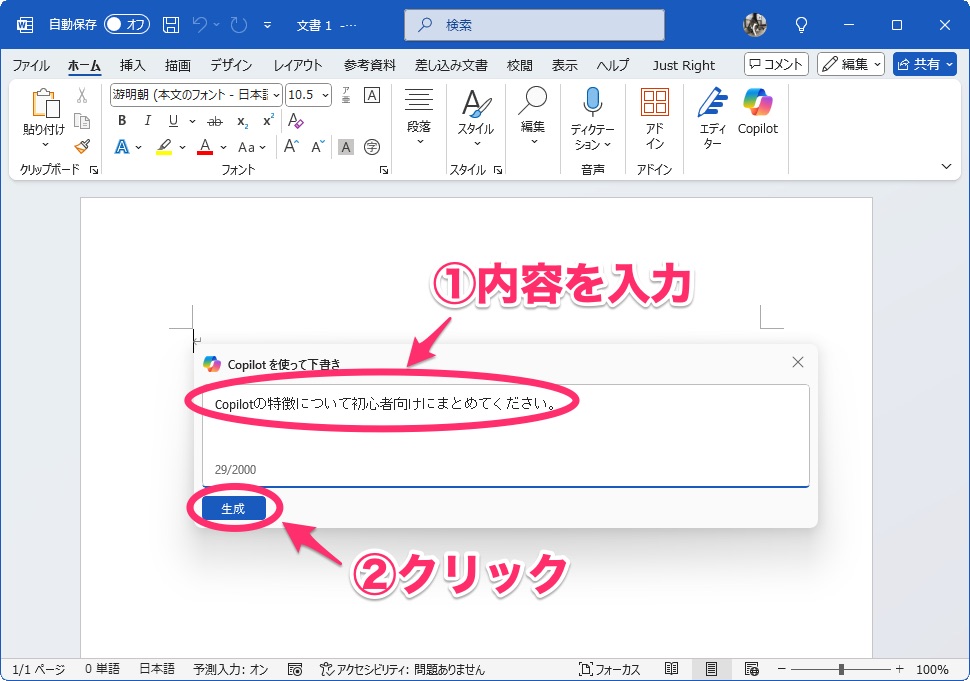
文章を下書きしてもらいたいときは、文章を挿入したい行にある Copilot アイコンをクリックします。

プロンプト入力ボックスが表示されるので、下書きする内容を入力して「生成」をクリックします。
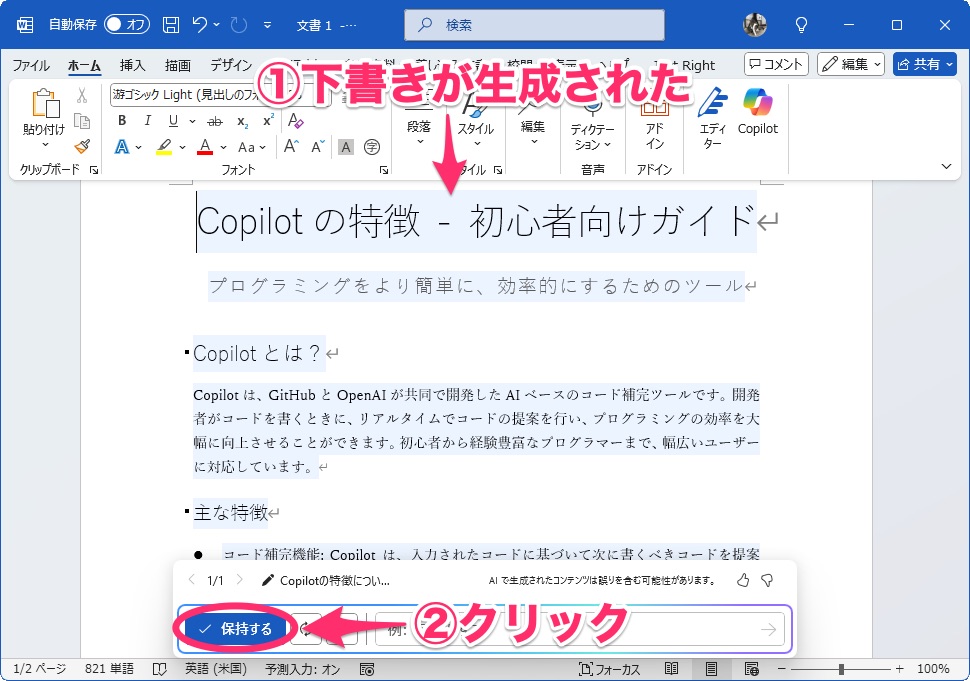
しばらく待つと、下書きが表示されます。「保持する」をクリックすると、下書きを編集できるようになります。あとは、文章を適宜修正していきます。
文章の要約
開いたファイルの文章を要約したい場合は、「ホーム」タブの「Copilot」をクリック。サイドバーが表示されるので、「理解する」をクリックします。プロンプトに「このドキュメントの要約」と入力されたら、紙飛行機アイコンをクリックします。

これで開いているファイルの内容が要約されます。

Excel:データ分析と表作成
Excel では、指示された内容でデータの分析やグラフの作成が可能。また、ピボットテーブルや条件付き書式設定などの高度な操作もサポートしています。
グラフを作成する
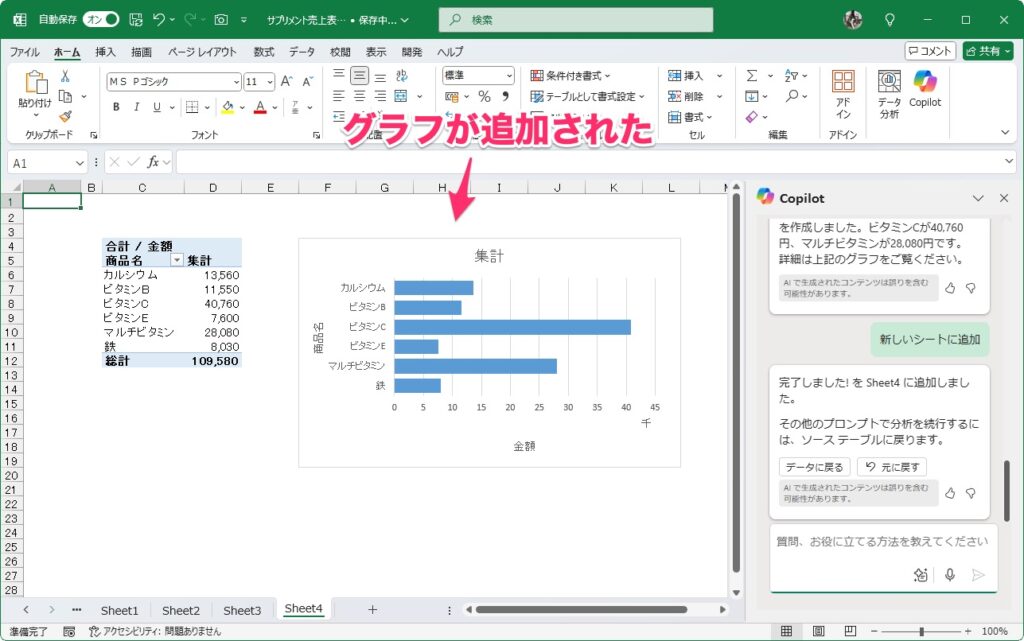
元となる表からグラフが作成できます。ここでは、売上表のグラフを作成してみます。
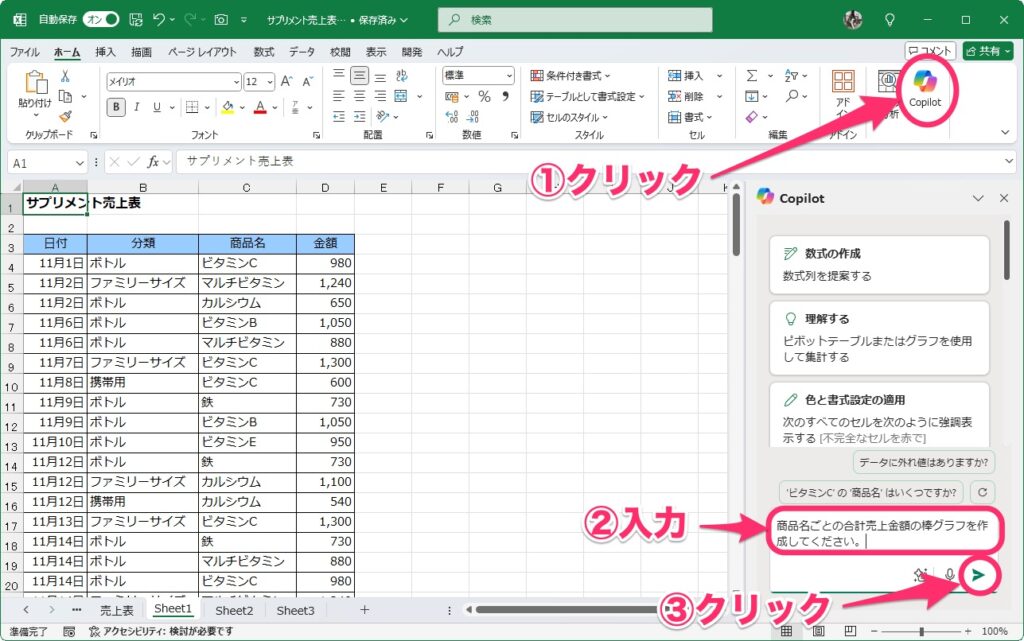
表を開いている状態で「ホーム」タブの「Copilot」をクリック。サイドバーが表示されるので、プロンプトに「商品名ごとの合計売上金額の棒グラフを作成してください」のような感じで指示を入力し、紙飛行機アイコンをクリックします。
Copilot がグラフを生成するので、「新しいシートに追加」をクリックします。

新しいシートにグラフが追加されました。あとは好きなようにグラフの体裁を整えられます。
条件付き書式を設定する
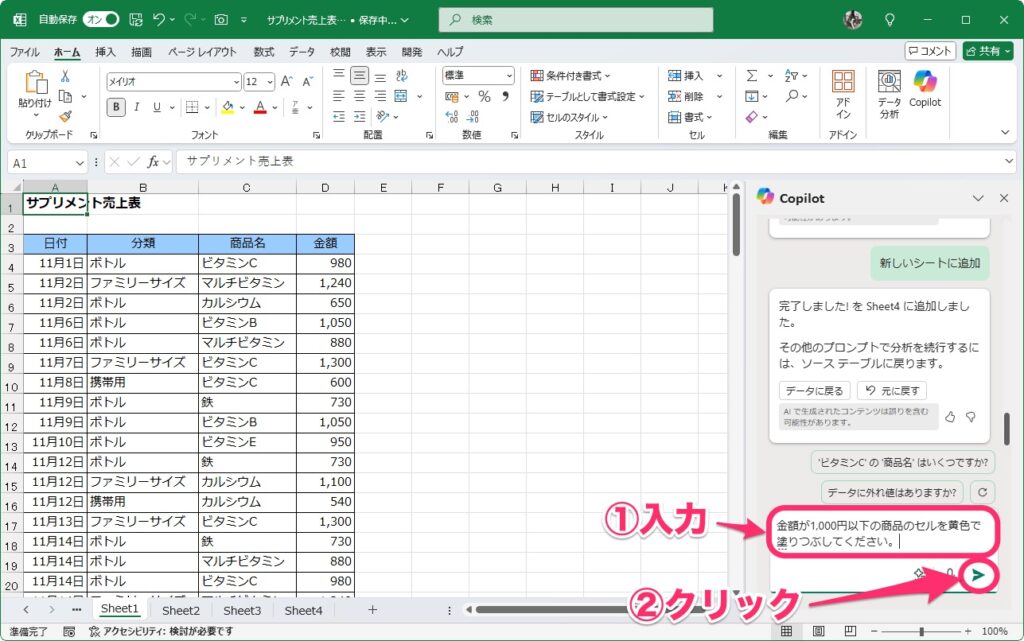
条件付き書式の設定も簡単です。Copilot に設定したい条件を入力し、紙飛行機アイコンをクリックします。ここでは、「金額が1,000円以下の商品のセルを黄色で塗りつぶしてください」という条件を指定してみました。
Copilot が情報を確認し、ルールを表示します。問題なければ、「適用」をクリックします。
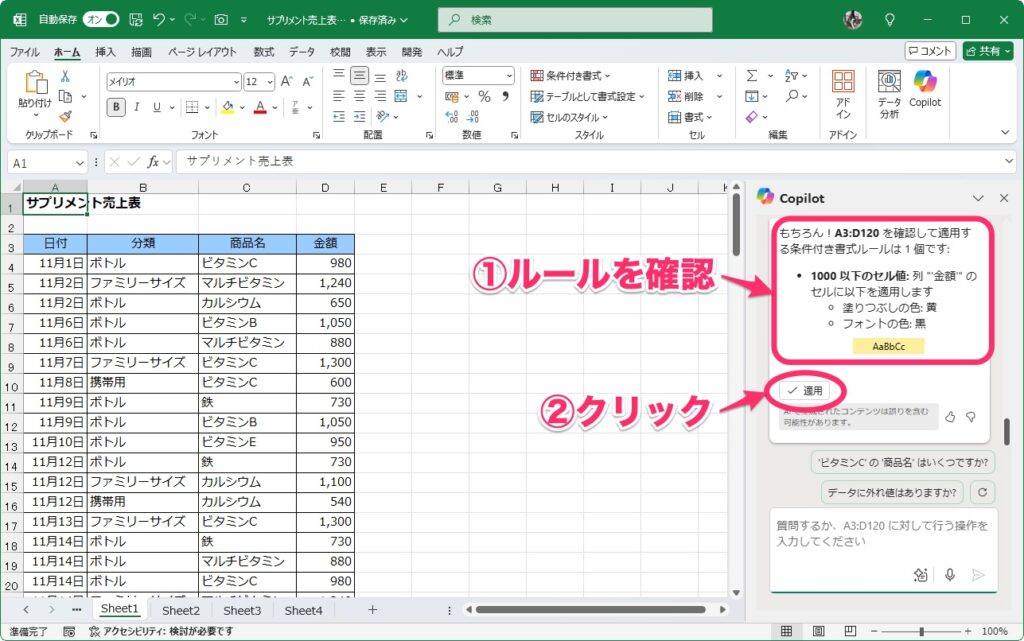
条件付き書式が設定され、条件に合致するセルが黄色で塗りつぶしされました。

PowerPoint:プレゼンテーション作成支援
PowerPoint では、入力した内容を基にスライドを自動生成できます。また、プレゼンテーションのデザインや構成を最適化したり、画像を生成したりできます。
プレゼンテーションの作成
作成するプレゼンのテーマを入力するだけで、すぐに構成を考え、スライドを生成します。
「ホーム」タブの「Copilot」をクリック。サイドバーが表示されるので、プロンプトにプレゼンのテーマを入力し、紙飛行機アイコンをクリックします。ここでは、「パスワードの重要性を新入社員向けに説明するプレゼンを生成してください。」としてみました。
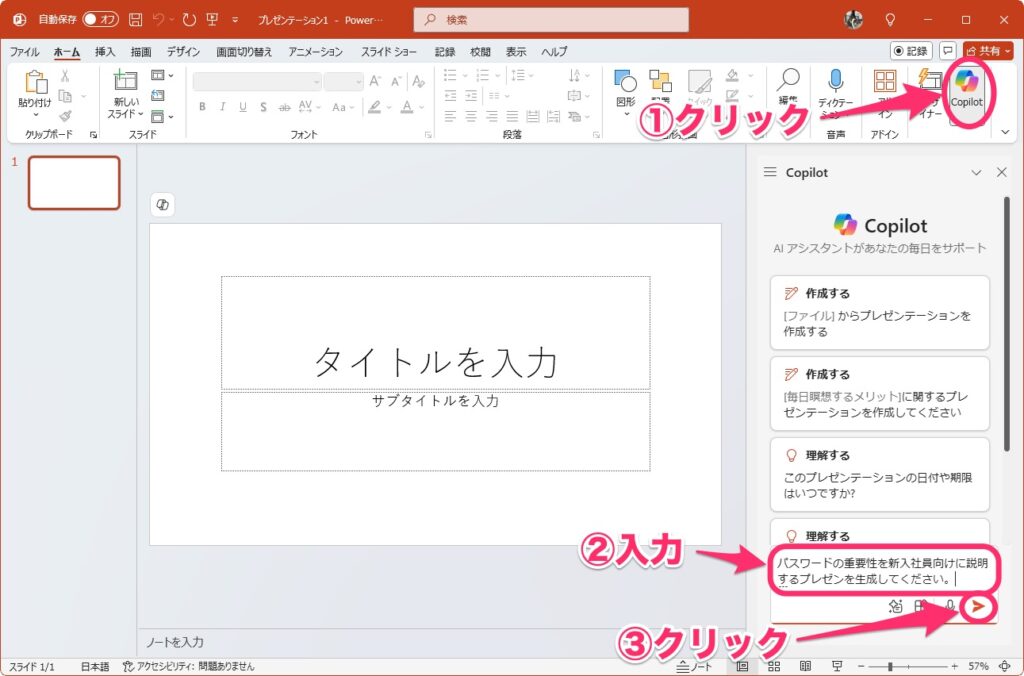
Copilot が入力されたテーマから構成を考え、その構成に従ってスライドを生成します。

画像の生成
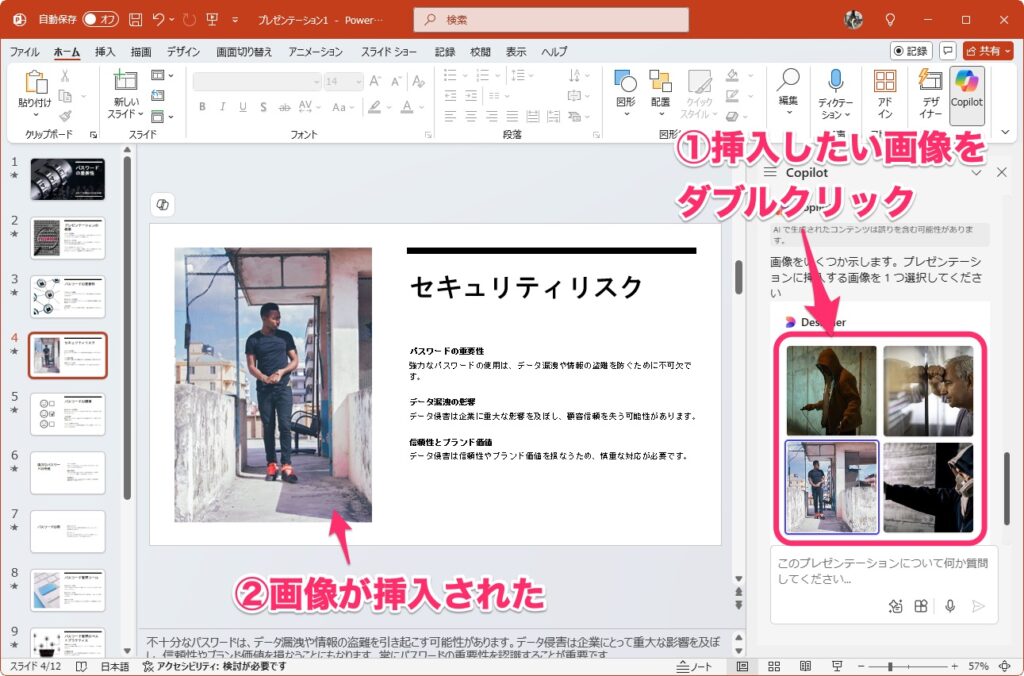
プレゼンに使う画像を探すのが手間な場合は、生成してしまうのが手っ取り早いです。画像を生成するには、生成したい画像を入力し、紙飛行機アイコンをクリックします。ここでは、「外部から犯罪者が侵入してくるイラストを作成してください。」としてみました。

画像が 4 枚生成されるので、挿入したいものをダブルクリックします。これでスライドに画像が挿入されました。あとは、トリミングなどして適宜配置します。
これ以外のアプリでできること
ここまでは代表的なアプリの Word、Excel、PowerPoint でできることを紹介しましたが、Microsoft 365 にはほかのアプリもあります。これらも Copilot で作業の効率化が可能になっています。できることを簡単にまとめておきましょう。
- Outlook
メールの要約、返信案の作成、重要なメールの優先表示などが可能。また、長文メールの要約や、返信の下書き、書いたメールのチェックなどもできます。 - OneNote
タスクリストを整理したり、ノートの作成を支援したりできます。 - Clipchamp
ビデオや画像を選択するだけで、自動でビデオを生成できます。
Copilot 利用時の制限事項や注意点
このような感じで、Copilot は色々と便利ですが、次のような制限事項などがあるので、注意が必要です。
Excel は OneDrive に保存したファイルのみ対象
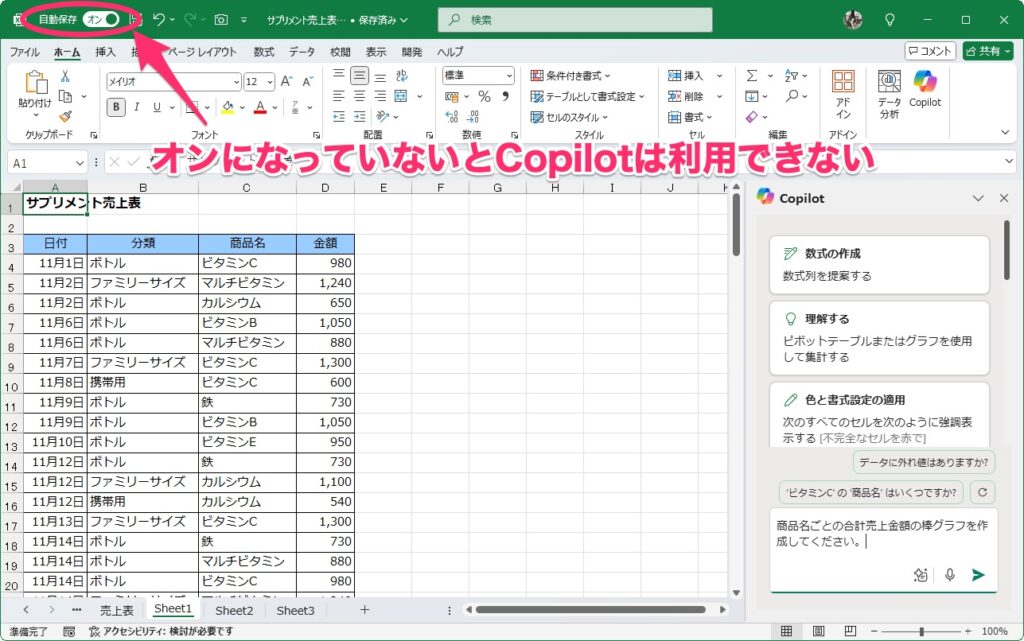
Excel の場合、Copilot が利用できるのは OneDrive に保存されており、「自動保存」がオンになっているファイルだけです。PC 内に保存してあるファイルや、他のクラウドストレージに保存されているファイルは Copilot が利用できないので注意が必要です。
プライバシーとデータセキュリティ
Copilot で入力されたデータは、AI のトレーニングに使用される可能性があります。そのため、個人情報や機密性の高い情報を入力するのは避けた方がよいでしょう。
利用できるのは月に 60 回まで
Copilot は「AIアカウント」と呼ばれるクレジットが 60 クレジット発行されています。各アプリの Copilot や Windows のアプリに搭載された AI 機能(フォト、ペイント、メモ帳など)を使うと、1 クレジットが消費され、ゼロになると Copilot が利用できなくなります。
また、AI なので思うような回答が返ってこないことはよくありますが、それでもクレジットは消費されてしまいます。ですので、使い慣れていないとどんどんクレジットを消費してしまい、あっという間に利用制限されてしまう恐れがあるので注意です。
ちなみに AI クレジットの残高は、Microsoft アカウントのサブスクリプションページで確認できます。

なお、別途 Copilot Pro(月額3,200円)に加入すれば、AI クレジットの制限はなくなり、無制限で Copilot が利用できるようになります。

Microsoft 365 Family の場合、使えるのは契約者アカウントだけ
Microsoft 365 Family を使っている場合、Copilot を使えるのは契約者のアカウントだけです。その他のアカウントでは Copilot が有効になりません。その他のアカウントで Copilot を使うには、Copilot Pro を契約するか、その人が単独で Microsoft 365 Personal を契約するしかありません。
まとめ:利用制限が厳しいが使ってみる価値はあり
Copilot は使ってみると結構便利な機能で、作業を効率化してくれます。作業するときに時間がかかるのは、構成を考えたり、下書きしたりする場面なので、これらを代わりにやってくれるのはありがたいですね。ただ、月に 60 回の利用制限は結構厳しめです。ちょっと使っているとあっという間に制限に引っかかってしまうので、利用に無駄をなくすのが肝要になってきます。
Copilot を使ってみて「自分に入らないな」と感じる場合は、料金据え置きで Copilot が使えなくなるプラン(要は今までと同じプラン)に変更が可能。ただし、期間限定とのことなので、早めにプランを変更しておくのがおすすめです。詳しくは、下の記事をご参照ください。

