
iPhoneでメッセージを送ろうとしたら、突然「MMS機能を有効にする必要があります」というメッセージが表示された──そんな経験をしたことはありませんか?初めて見ると「壊れた?」と焦ってしまいますが、故障でも設定ミスでもありません。
結論から言ってしまうと、ドコモはそもそもMMSに対応していないため、このエラーが表示されることがあるだけで、端末の故障ではありません。つまり「直す」のではなく、「別の送り方に切り替える」のが正しい対処法。そこで、なぜそうなるのかをわかりやすく整理しつつ、状況別に何をすればいいかを具体的に解説します。
まず整理:SMS・MMS・iMessageって何が違うの?
エラーの意味を理解するために、まずは用語をざっくりおさえておきましょう。「そんなの知ってるよ」という方は、次のセクションまで読み飛ばしてもらって大丈夫です。
SMS(ショートメッセージサービス)
SMSは、電話番号あてに文字を送るシンプルなメッセージサービスです。送れるのは文字だけで、写真や動画のやり取りには対応していません。iPhoneでSMSを使うと、吹き出しが緑色で表示されます。1通ごとに送信料がかかる点も特徴のひとつです。
MMS(マルチメディアメッセージングサービス)
MMSは、キャリアのメールアドレスをメッセージアプリからチャット風に使えるサービスのこと。文字だけでなく写真や動画なども送受信できます。「@softbank.ne.jp」や「@au.com」などのメールアドレスを、LINEのような感覚でやり取りできるイメージです。au・ソフトバンクなど一部のキャリアはこれに対応していますが、ドコモは対応していません。
iMessage(アイメッセージ)
iMessageは、Apple製品同士(iPhone・iPad・Macなど)でだけ使えるメッセージサービスです。Wi-Fiさえあれば通信料なしで送受信でき、写真・動画・ファイルのやり取りも可能。暗号化されているためセキュリティ面も安心です。iPhoneで青い吹き出しが出ているときは、iMessageで送信されています。
下の表でざっと比較してみると、違いがよりはっきりします。
| 種類 | 宛先 | 送れるもの | 料金のイメージ |
|---|---|---|---|
| SMS | 電話番号 | 文字のみ | 1通ごとに課金 |
| MMS | メールアドレス(主にキャリア) | 文字+写真・動画など | 通信量 or メール料金 |
| iMessage | Apple IDメール/電話番号(Apple同士) | 文字+写真・動画・ファイルなど | 通信量のみ(Wi-Fi可) |
なぜドコモのiPhoneでMMSエラーが出るのか
ドコモメール(@docomo.ne.jp)はMMSではない
ドコモの「@docomo.ne.jp」は「ドコモメール」という独自のサービスです。iPhoneのメッセージアプリから使うMMSとしては提供されておらず、専用のメールアプリやWebブラウザ経由での利用が前提になっています。
つまり、メッセージアプリと連携する設計にはなっていないんですね。au・ソフトバンクとは、この点で大きく異なります。
だからエラーが出る
iPhoneのメッセージアプリは、宛先に相手のメールアドレスを入力してメッセージを送ろうとすると「これはMMSで送るべきだ」と判断します。ところが、ドコモ回線ではMMSが使えないため、キャリア側でエラーになる──これが「MMS機能を有効にする必要があります」と表示される仕組みです。
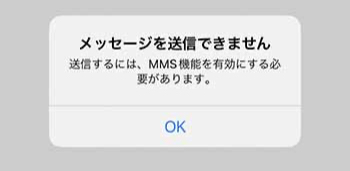
要するに、iPhone側は「使えるはず」という前提で案内してくるのに、ドコモ側はそもそもMMSを提供していないという、仕様のギャップが原因なのです。
このエラーが出る最大の原因は、「連絡先から相手を選んだ際、電話番号ではなくメールアドレスをタップしてしまった」という操作ミスであることが多いです(もちろんそれだけではないですが)。
つまり、設定でどうにかなるものではないので、「なんとか有効にしよう」とあれこれ試しても解決しません。
状況別:どの方法で送ればいい?
エラーが出たとき、どの手段に切り替えるかは「相手が誰か」によって変わります。細かい仕組みはさておき、「今どう送ればいいか」だけ知りたい方は、まずこの表を確認してください。
| 状況 | おすすめの手段 |
|---|---|
| 相手もiPhone・iPadを持っている | iMessage |
| メールアドレスでやり取りしたい | メールアプリ(メール) |
| 電話番号しか知らず、文字だけで十分 | SMS |
| スタンプや写真も送りたい、相手が+メッセージを利用している | +メッセージ |
ケース別の具体的な操作方法
相手がiPhoneのとき:iMessageに切り替える
iMessageをオンにして、青い吹き出しで送るのが基本です。
相手がiPhoneユーザーであれば、iMessageを使うのが一番スマートな方法です。まず、iMessageがオンになっているかを確認しましょう。
- 「設定」アプリを開く
- 「メッセージ」をタップ
- 「iMessage」のスイッチをオンにする
オンになったら、メッセージアプリで相手の電話番号またはApple IDのメールアドレスあてにメッセージを送るだけです。吹き出しが青くなっていれば、iMessageで送れています。
@docomo.ne.jp を使いたいとき:メールアプリから送る
「メッセージ」アプリではなく「メール」アプリを使うのがポイントです。
ドコモメールを使いたい場合は、iPhoneに標準搭載されている「メール」アプリを使います。
- 「メール」アプリを開く
- 右下の編集(ペン)アイコンをタップして新規メールを作成
- 差出人欄に「@docomo.ne.jp」のアドレスを選択
- 宛先・本文・添付ファイルを入力して送信
メッセージアプリではなく「メール」アプリを使う、これだけを覚えておけば大丈夫です。
文字だけで十分なとき:SMSを使う
写真も添付ファイルも不要なら、SMSでシンプルに送るのが手っ取り早い方法です。
メッセージアプリで相手の電話番号あてにメッセージを入力して送信するだけ。吹き出しが緑色で表示されれば、SMSで送れています。
ただし、SMSは1通ごとに送信料がかかります(ドコモの場合は1通あたり数円程度。最新の料金はドコモ公式サイトでご確認ください)。長文を細切れにして何通も送ると料金がかさむので、注意しておきましょう。
写真やスタンプも送りたいとき:+メッセージを使う
電話番号だけで写真・スタンプ・長文まで送れる、LINEに近い感覚のサービスです。
ドコモ・au・ソフトバンク・楽天モバイルの4大キャリアや大手の格安SIM業者(MVNO)の間で、電話番号だけで写真・動画・スタンプなどをやり取りできるサービスが「+メッセージ(プラスメッセージ)」です。
まず「+メッセージ」アプリをApp Storeからインストールし、初期設定を済ませます。あとは電話帳から相手を選んでメッセージを送るだけです。なお、相手側も+メッセージを使っていることが条件になるため、事前に確認しておくと安心です。なお、一部の格安SIM(MVNO)では、+メッセージに対応していないこともあるので、その点も頭に入れておいてください。
「+メッセージ」自体はいいサービスなのですが、このように環境によっては不確実なことがあるので、使いにくいのが残念なところです。
よくある勘違い
「設定でMMSをオンにすれば直るんじゃないの?」
残念ながら、それはできません。ドコモ回線ではMMSサービス自体が提供されていないため、オンにできる設定項目が実質的に存在しない(ドコモのSIMを挿している場合、設定画面からMMSの項目自体が消える)のです。設定をどう変えても、根本的な解決にはなりません。
「ドコモメールが使えなくなったわけじゃないよね?」
その通りで、ドコモメール(@docomo.ne.jp)が使えなくなったわけではありません。前述のとおり、メールアプリから普通に送受信できます。メッセージアプリから使えないだけです。
「auやソフトバンクに乗り換えたら使えるの?」
au・ソフトバンクなどのキャリアでは、iPhoneのメッセージアプリからキャリアメールをMMSとして使える場合があります。ただし、仕組みや料金はキャリアごとに異なるため、乗り換える際には各社のサポートページで事前に確認することをおすすめします。
まとめ
この記事で解説した内容をまとめると、次のような感じになります。
- 「MMS機能を有効にする必要があります」はドコモがMMS非対応であることが原因で、故障や設定ミスではない
- 設定でMMSをオンにすることはできないため、「直す」のではなく「別の手段に切り替える」のが正解
- 切り替え先は状況によって異なる
- 相手がiPhoneなら → iMessage
- ドコモメールを使いたいなら → メールアプリ
- 文字だけで十分なら → SMS
- 写真・スタンプも送りたいなら → +メッセージ
一度切り替え方を覚えてしまえば、「また出た…」と焦ることもなくなります。ぜひこの機会に、自分がよく使う連絡手段を整理しておいてみてください。