

2026年1月下旬、ChatGPTがついに日本で「円建て固定料金」の提供を開始しました。Plusプランが月3000円(税込)、Goプランが月1400(税込)という固定価格で、為替の影響を受けずに利用できるようになったんです。
ところが、既存のドル建てユーザーは、このまま自動的に円建てに切り替わりません。ドル建てのままだと、Plus(月20ドル)は為替レート次第で3100円~3300円と変動してしまいます。2026年1月現在、為替レートは1ドル150円を超える円安水準が続いており、円建て固定料金と比べて毎月数百円の差が積み重なっていくのは地味に痛い。
「新規ユーザーは円建てで得をするのに、長年使ってきた既存ユーザーは損をする…これって不公平じゃない?」と感じている人も多いと思います。
そこで、既存ユーザーが円建て料金に切り替える唯一の方法と、その際に気になるデータの引き継ぎについて、実際の情報をもとに詳しく解説します。
なぜ既存ユーザーは円建てに切り替えられないの?
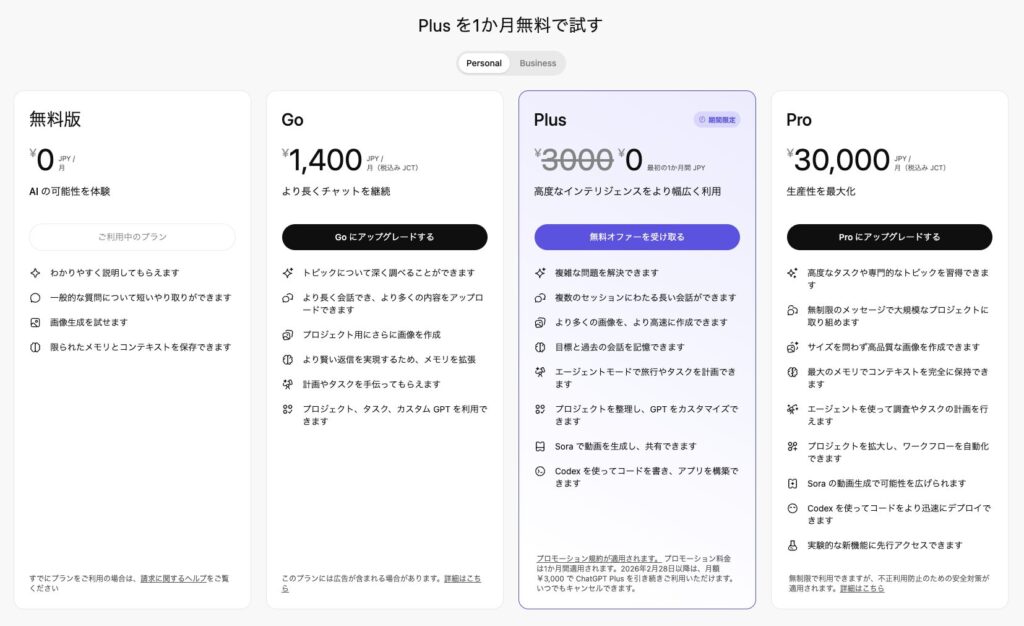
2026年1月下旬から、ChatGPTの日本向け料金が次のように設定されました。
【新規ユーザー向け円建て料金】
- Goプラン:月額1400(税込)
- Plusプラン:月額3000円(税込)
- Proプラン:月額3万円(税込)
一方、2026年1月以前から契約していた既存ユーザーは、引き続きドル建てでの請求が続きます。
【既存ドル建てユーザー】
- Plusプラン:月額20ドル+消費税10% = 約3100~3300円(為替変動あり)
- Proプラン:月額200ドル+消費税10% = 約33000円前後(為替変動あり)
円建てとドル建ての最大の違いは「為替リスクの有無」。ドル建てのままだと、円安が進めば進むほど支払額が増えていきます。2026年1月時点では1ドル150円を超える水準なので、Plusプランで毎月100~300円ほど高くなる計算です。
では、なぜ既存ユーザーは自動的に切り替わらないのか?
これはOpenAIのポリシーによるものです。アクティブなサブスクリプション契約は現在の通貨で継続される仕組みになっており、契約中のユーザーが勝手に別の通貨に切り替わることはありません。OpenAIのヘルプページでも、既存契約者の通貨変更については明確な案内がされていないのが現状です。
ここでポイントになるのは、単に「解約予約」をするだけでは不十分だということ。報道によれば、解約手続きをしても有料期間が残っている状態で再契約しようとすると、ドル建てのプランが表示されるケースが確認されています。円建てに切り替えるには、有料期間が完全に終了してから「新規契約」として再加入する必要があるようです。
円建てに切り替える唯一の方法:解約→再加入
結論から言うと、既存ドル建てユーザーが円建て料金に切り替える方法は一つしかありません。
解約 → 有料期間終了を確認 → 即座に再加入
この手順を踏むことで、新規ユーザーと同じ円建て料金での契約が可能になります。更新日当日にすぐ手続きすれば、空白期間はほぼゼロで済みます。ただし、いくつか重要な注意点があるので、順を追って解説していきます。
ステップ1:解約手続きを行う
まず、現在のChatGPTサブスクリプションを解約します。解約方法はWebブラウザとアプリで異なるので、自分が契約した経路に合わせて手続きしてください。
Webブラウザから契約した場合
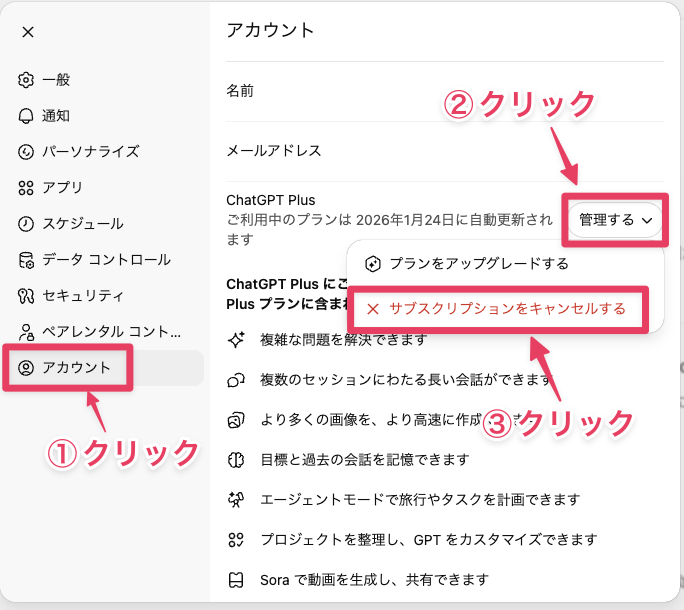
ChatGPTにログインし、左下のユーザー名→「設定」をクリックします。設定画面が表示されるので、「アカウント」→「管理する」→「サブスクリプションをキャンセルする」をクリックします。
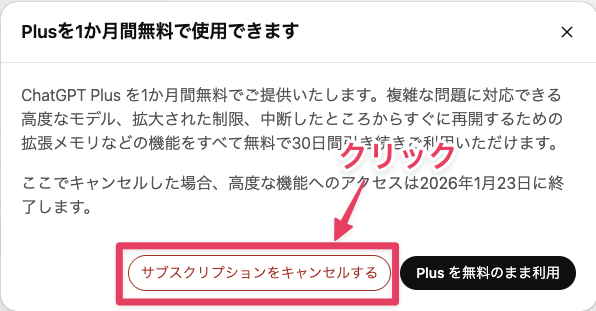
確認のメッセージが表示されるので、「サブスクリプションをキャンセルする」をクリックします。
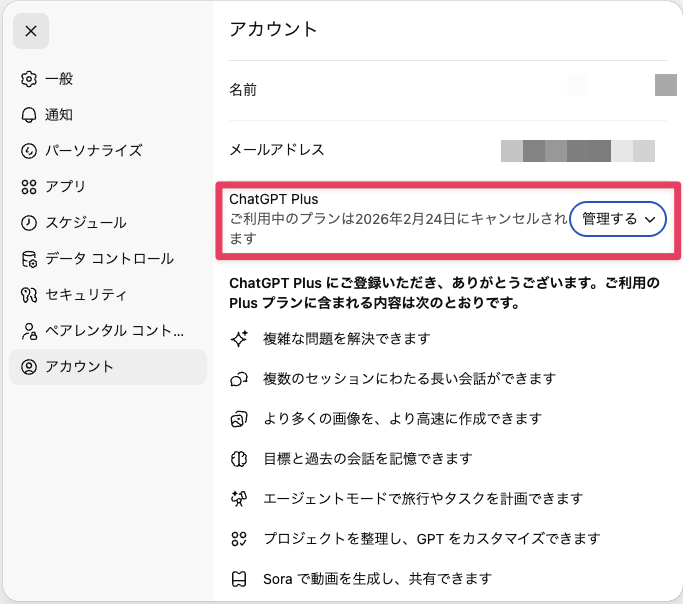
これでプランが次の更新日で解約されます。正式な解約日はユーザー名→「設定」→「アカウント」で確認できます。
アプリ(iPhone/Android)から契約した場合
アプリ経由で契約した場合は、App StoreまたはGoogle Play Storeから解約手続きが必要です。ChatGPTアプリ内では解約できないので注意してください。なお、アプリ内決済(Apple/Google経由)だと手数料が上乗せされて価格が異なる(あるいは円建て対応が遅れる)ケースが過去にあったので、「最安」で契約するならWebブラウザからの方がおすすめです。
iPhone(App Store経由)の場合
- iPhoneの「設定」を開く
- 自分の名前をタップ
- 「サブスクリプション」を選択
- ChatGPTを選んで「サブスクリプションをキャンセルする」
Android(Google Play経由)の場合
- Google Playアプリを開く
- 右上のプロフィールアイコンをタップ
- 「お支払いと定期購入」→「定期購入」を選択
- ChatGPTを選んで「定期購入を解約」
解約後も有料期間は使える
解約手続きを行っても、支払い済みの期間は有料機能が使えます。例えば1月15日に解約手続きをしても、次回請求日が2月1日なら、2月1日までは引き続き有料プランの機能を利用できます。
つまり、解約手続き自体はいつ行っても損はありません。むしろ解約を忘れないように、思い立ったときに早めに手続きしておくのがおすすめです。
ステップ2:有料期間終了後、すぐに再加入
解約手続きが完了したら、次回請求日(有料期間の終了日)が過ぎるまで待ちます。
次回請求日を過ぎると、有料機能が使えなくなり無料プランに切り替わります。この時点ですぐに再加入手続きを行えば、空白期間はほぼゼロで済みます。
再加入時の注意点
実際にX(旧Twitter)などでは、「一回解約するわな」「再契約で円建て狙い」といった声が見られており、解約→再加入で円建て表示になったという報告が多数確認されています。
再加入手続きを行う際は、まず料金表示が円建て(月3000円など)になっているか必ず確認してください。キャッシュなどの関係で、ドル建て表示のままのケースがあるようです。この場合は、次の方法を試してみましょう。
- 別のブラウザでChatGPTにログインして試す
- 普段Chromeを使っているならSafariやEdgeでログインし、契約する
- これが最も簡単で安全な方法です
- シークレット/プライベートモードで試す
- ブラウザのシークレットモードでChatGPTにログイン
- 一時的なセッションなのでキャッシュの影響を受けません
- 一度ログアウトして時間をおいてから再ログイン
- 数分〜数時間待ってから再度試す
- それでもダメならブラウザのキャッシュをクリア
- ただし、保存されたパスワードや設定が消える場合があるので注意が必要です
この手順を踏めば、多くの場合で円建て固定料金での契約が可能になるはずです。
データやカスタムGPTの引き継ぎはどうなる?
「解約したら今までの会話履歴やカスタムGPTが全部消えちゃうんじゃ…?」
これが一番心配なポイントですが、アカウント自体を削除しない限り、ほぼ100%データは引き継がれます。
会話履歴は残る
ChatGPTの解約は「有料プランの停止」であって「アカウントの削除」ではありません。解約後も、過去の会話履歴はすべて閲覧可能です。
無料期間中も履歴を見ることができますし、再度有料プランに加入すれば、有料期間中に行った会話も含めてすべての履歴にフルアクセスできます。同じアカウントで再加入する限り、会話履歴が消えることはありません。
カスタムGPTは一時的にアクセス不可、でも削除されない
カスタムGPT(GPTs)については、少し注意が必要です。
解約期間中
- 自分が作成したカスタムGPTは閲覧できますが、編集や実行はできません
- 他人が公開しているカスタムGPTも使用できなくなります
再加入後
- 作成したカスタムGPTはすべて復活します
- 編集も実行も問題なく可能です
OpenAIの公式ヘルプでも、カスタムGPTは解約しても削除されず、有料プランに戻れば再び使えるようになると説明されています。実際にSNSなどでも「解約→再加入したけどGPT全部残ってた」という報告が多数見られます。
メモリ機能とカスタム指示もそのまま
ChatGPTのメモリ機能やカスタム指示も、アカウントに紐づいた設定なので解約しても消えません。
再加入後、これまで通りの設定で利用を再開できます。
念のためバックアップは取っておこう
とはいえ、万が一の事態がないとは限りません。そのためにも、重要なデータはバックアップしておくと安心です。
データエクスポートの方法
- 左下のユーザー名をクリック
- 「設定」を選択
- 「データコントロール」→「エクスポートする」をクリック
- メールアドレスにダウンロードリンクが届きます
これで会話履歴やカスタム設定などを一括でダウンロードできます。
メリット・デメリット・判断基準
円建てに切り替えるべきか、それともドル建てのままでいいのか。判断材料を整理します。
メリット
為替リスクがゼロになる
円建て固定料金なので、今後円安が進んでも支払額は変わりません。安心感が違いますね。
実質的に数百円~数千円安くなる
2026年1月時点の為替レート(1ドル150円超)で計算すると、Plusプランの場合は毎月100~300円ほど安くなります。年間で1200~3600円の節約になる計算です。Proプランの場合は、ドル建てで33000円前後のところが30000円固定になるため、さらに大きな差(年間数千円~数万円)が生まれます。
請求額が予測しやすい
毎月の支払額が固定されるので、家計管理やビジネスの経費計算がしやすくなります。
デメリット
一時的に有料機能が使えなくなる
次回請求日を過ぎてから再加入するまでの間、一時的に有料機能が使えなくなります。ただし、更新日当日にすぐ再加入すれば、実質的な空白期間は数分〜数時間程度で済みます。朝一番に手続きすれば、業務への影響も最小限に抑えられるでしょう。
GPT-4.5、ファイルアップロード、画像生成、カスタムGPTの実行など、有料機能はこの短時間だけ一時停止しますが、すぐに復活します。
再加入の手間がかかる
解約→更新日確認→再加入という手順を踏む必要があるので、多少の手間はかかります。
いつやるべき?こんな人におすすめ
円建てに切り替えた方がいい人
- 為替の変動が気になる人
- 毎月の支払額を固定したい人
- 数百円でも節約したい人
- 次回更新日に数分〜数時間の手続き時間を確保できる人
ドル建てのままでもOKな人
- 円高になる可能性に期待している人(1ドル130円以下になれば、ドル建ての方が安くなる可能性があります)
- 更新日当日の手続きが面倒な人
- 数百円の差が気にならない人
機能は円建てでもドル建てでもまったく同じ。純粋に料金とリスクの問題なので、自分の状況に合わせて判断してください。
まとめ
毎日ChatGPTを使っている身としては、数百円でも固定価格になるのは本当にありがたいです。為替を気にせず使い続けられる安心感って、思った以上に大きいところ。
特に為替が150円を超える現在、円建て固定料金の安心感は魅力的です。ただし、業務への影響も考慮して、自分にとって最適なタイミングを選んでください。
参考リンク