

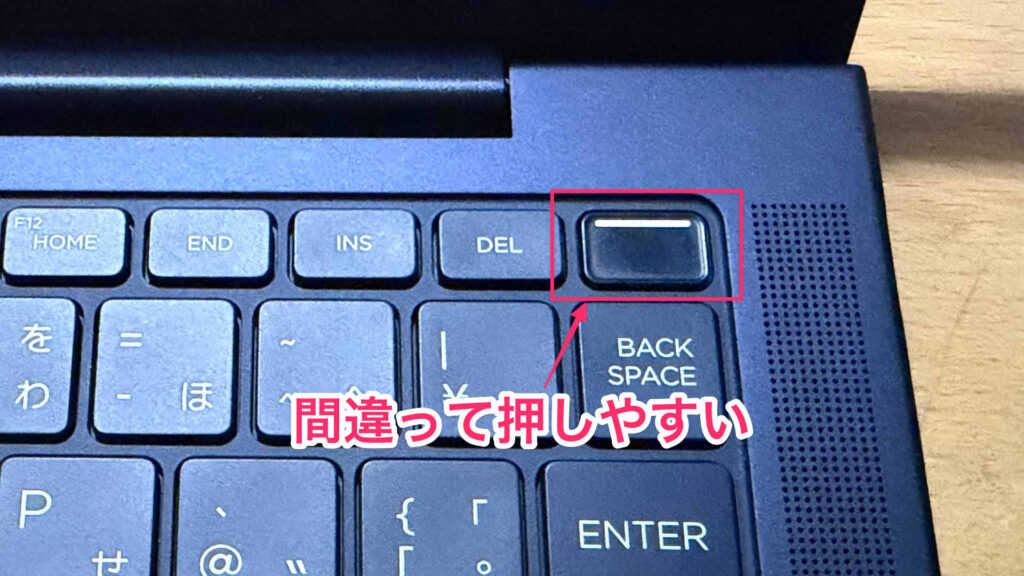
ノートPCで作業中に、キーボードの右上にある電源ボタンを誤って押してしまったら、それは痛恨の極みです。 DeleteキーやF12キーを押そうとしたのに、うっかり電源ボタンに触れてしまって、作業が中断されてしまうのは、地味にストレスが溜まりますよね。
特に最近のノートPCは、デザイン重視でキーボードと電源ボタンが同じ面に配置されているモデルが非常に多いです。見た目はスッキリしていて良いのですが、使い勝手の面では「もうちょっと考えてほしかったな」と思うところ。
そこで、この電源ボタンの誤って押してしまう問題を解決する方法を詳しく解説していきます。設定自体は5分もかからず完了するので、ぜひ試してみてください。
なぜ電源ボタンを誤って押してしまうのか
ノートPCの電源ボタンがキーボードの右上に配置されている理由は、デザインの都合が大きいです。本体をできるだけ薄く、シンプルにするために、側面ではなくキーボード面に配置するメーカーが増えてきました。
問題なのは、電源ボタンの位置がちょうどDeleteキーやF12キー、BackSpaceキーなどのよく使うキーの近くにあることです。文章を編集している時や、ブラウザでF12キーを使って開発者ツールを開こうとしたときなど、ふとした拍子に電源ボタンに触れてしまいます。
特に次のような場面で誤操作しやすいです。
- DeleteキーやBackSpaceキーを連打しているとき
- F12キーやファンクションキーを使う作業をしているとき
- 急いでタイピングしている時に手の位置がずれたとき
- 外付けキーボードから内蔵キーボードに切り替えた直後
キーボードに慣れている人ほど、ブラインドタッチで素早く操作するため、かえって誤押ししてしまうことが少なくありません。
ですので、もし誤操作が心配なら電源ボタンを無効化するのがおすすめです。
電源ボタンを無効化する方法
それでは、電源ボタンを押してもスリープしないようにする設定してみましょう。Windows 11とWindows 10で手順はほぼ同じです。
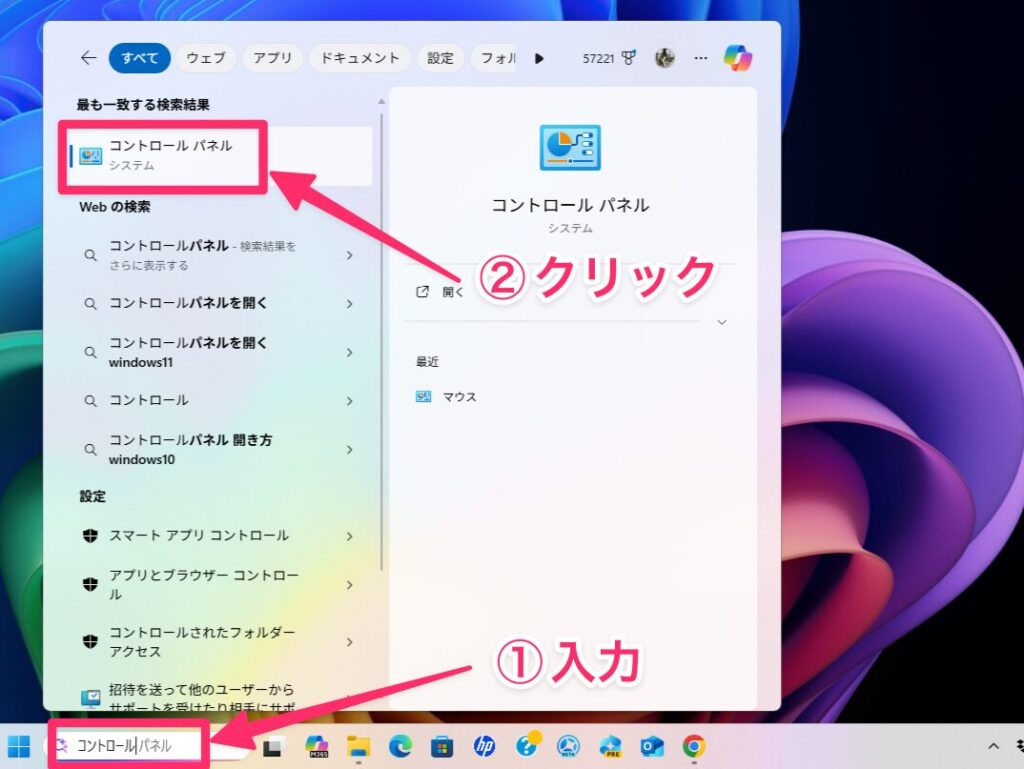
まず、タスクバーの検索ボックスに「コントロール」を入力し、表示されたリストの中の「コントロールパネル」をクリックします。
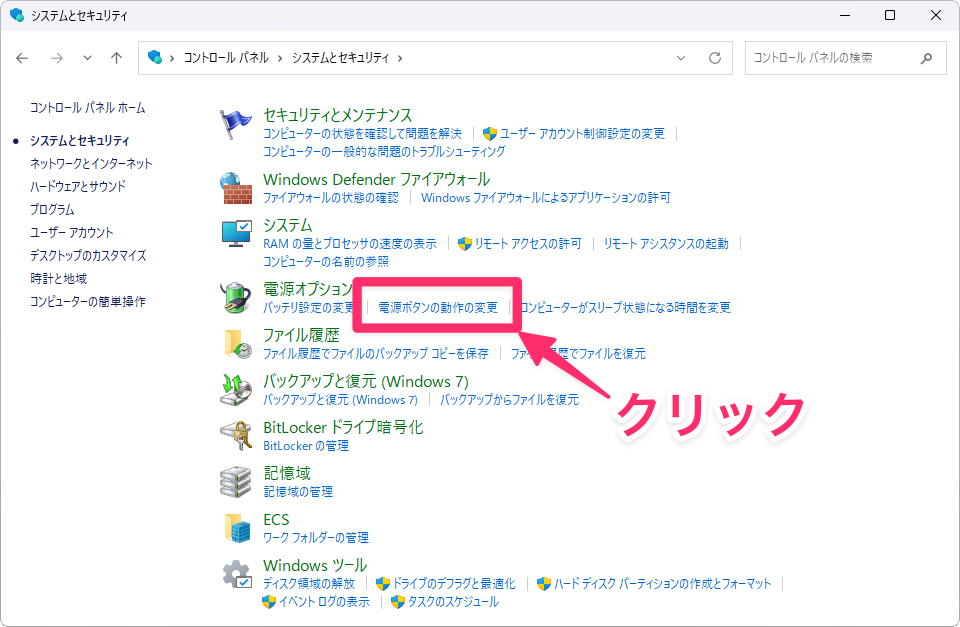
コントロールパネルが開いたら、「システムとセキュリティ」をクリックします。

次の画面で「電源ボタンの動作の変更」をクリックします。
表示された画面の「電源ボタンを押した時の動作」という項目で、「バッテリ駆動」と「電源に接続」の2つの設定をそれぞれ「何もしない」を選択します。設定を変更したら、「変更の保存」をクリックします。
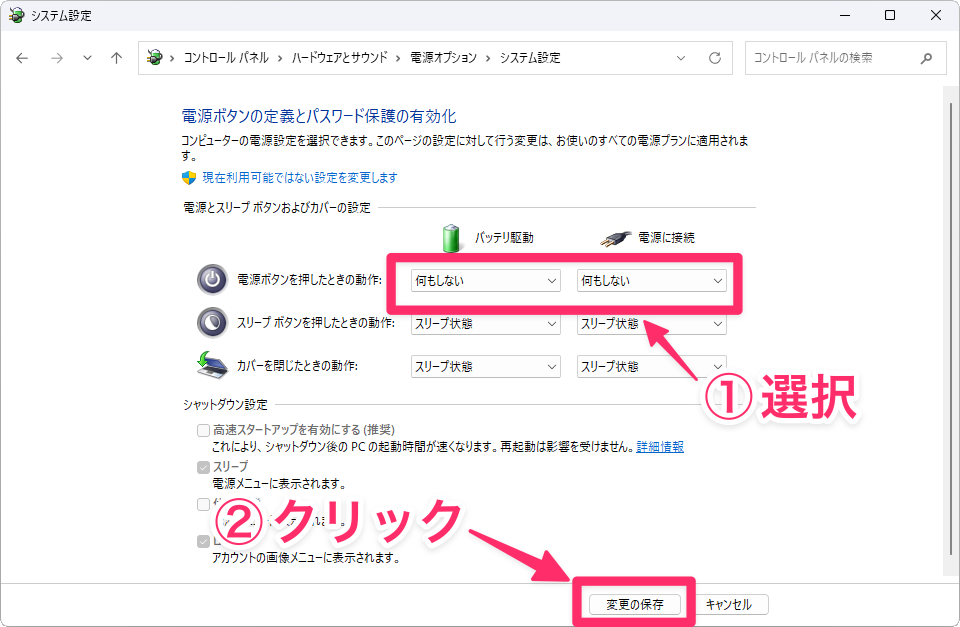
これで、電源ボタンを押しても何も反応しなくなります。
なお、ノートPCを閉じればスリープに移行しますので、こちらを基本のスリープ方法にするのがよいでしょう。また、完全フリーズした場合ですが、この時は、電源ボタンを長押し(5〜10秒程度)することで強制終了できます。ハードウェアレベルでの強制終了機能は、OS設定とは別に動作するようになっているので、電源ボタンを「何もしない」に設定していても機能します。
まとめ
ノートPCの電源ボタンを誤って押してしまう問題は、Windows の電源オプション設定を変更することで簡単に解決できます。電源ボタンの動作を「何もしない」に設定するだけで、誤押しによる作業中断のストレスから解放されます。
電源ボタンの誤押しに悩んでいる方は、ぜひこの設定を試してみてください。5分もあれば完了する簡単な設定変更で、日々の作業がずっと快適になります。